
Audio und Video in Videocalls nicht synchron lösen
Asynchrone Stimmen und Lippenbewegungen machen Videocalls anstrengend. Dieser Leitfaden erklärt typische Ursachen von Latenz bis Bluetooth, zeigt wirksame Sofortmaßnahmen und bietet einen strukturierten Prüfplan für Deutschland, Österreich und die Schweiz.
Inhaltsverzeichnis
- Was bedeutet ein Bild-Ton-Versatz im Videocall?
- Typische Wahrnehmungen richtig einordnen
- Die häufigsten Ursachen im Überblick
- Netzwerk: Nicht nur die Downloadrate zählt
- WLAN sinnvoll prüfen
- Gerät, Kamera und Mikrofon entlasten
- Diese Einstellungen bringen oft sofort Ruhe
- Bluetooth und Headsets als unterschätzte Fehlerquelle
- So testen Sie Bluetooth sauber
- Ein praktischer 10-Minuten-Plan vor dem wichtigen Termin
- Wann Updates, Berechtigungen und Support wichtig werden
- Vorbeugen: Stabilere Calls im Alltag
- Häufige Fragen zu asynchronem Audio und Video
- Warum sind Audio und Video nur bei einer Person nicht synchron?
- Hilft eine schnellere Internetleitung automatisch?
- Warum ist mein Ton mit Bluetooth-Kopfhörern verzögert?
- Kann eine Webcam Bild und Ton auseinanderbringen?
- Was soll ich tun, wenn der Versatz nur in einer bestimmten App auftritt?
- Fazit: Systematisch testen statt blind einstellen
- Quellen und weiterführende Informationen
Wenn Audio und Video in einem Videocall nicht synchron sind, bewegen sich Lippen und Sprache zeitversetzt. Ein kleiner Versatz fällt bei kurzen Gesprächen oft kaum auf. Ab etwa einer Zehntelsekunde wirkt die Unterhaltung jedoch unnatürlich; bei deutlich größeren Verzögerungen werden Abstimmungen, Unterricht und Gespräche mit mehreren Personen schnell ermüdend.
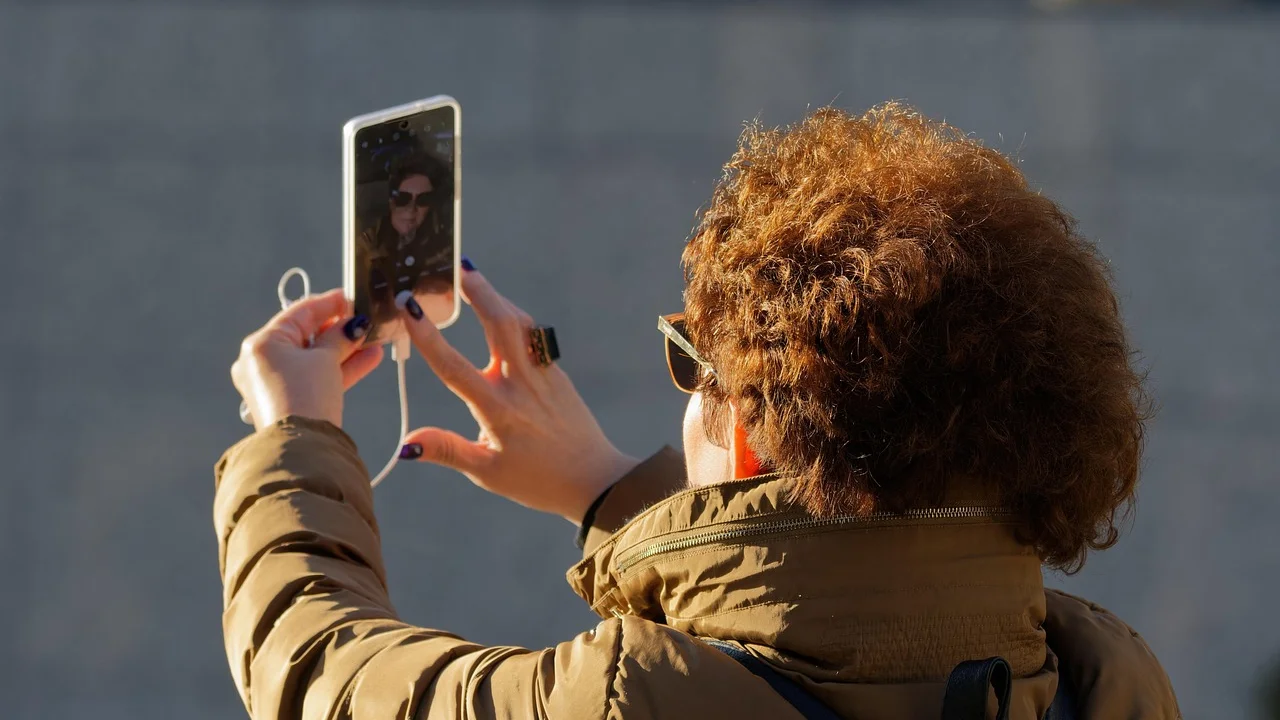
Die gute Nachricht: Ein Bild-Ton-Versatz ist meist kein einzelner, rätselhafter Defekt. Häufig treffen mehrere Faktoren zusammen: eine schwankende WLAN-Verbindung, ausgelastete Geräte, Bluetooth-Kopfhörer, eine überforderte Kamera oder Einstellungen der Konferenzsoftware. Mit einer geordneten Prüfung lässt sich die Ursache in den meisten Fällen eingrenzen und beheben.
Dieser Artikel unterscheidet bewusst zwischen Problemen, die nur Sie wahrnehmen, und solchen, die andere Teilnehmende bei Ihnen sehen oder hören. Diese Unterscheidung spart Zeit und verhindert, dass Sie am falschen Gerät suchen.
Was bedeutet ein Bild-Ton-Versatz im Videocall?
In einer Videokonferenz werden Mikrofon- und Kamerasignal getrennt aufgenommen, verarbeitet, komprimiert, übertragen und beim Gegenüber wieder zusammengesetzt. Schon geringe Unterschiede in diesen Verarbeitungsschritten können dazu führen, dass Ton und Bild nicht gleichzeitig ankommen. Fachlich geht es dabei um Latenz: die Zeit zwischen Aufnahme und Wiedergabe.
Entscheidend ist die Richtung des Problems. Hören Sie die Stimme einer anderen Person zu früh oder zu spät zum Bild, liegt die Ursache häufig bei deren Verbindung oder bei Ihrem Empfang. Sagen andere, dass Ihre Lippen nicht zu Ihrer Stimme passen, prüfen Sie zuerst Ihre Kamera, Ihr Mikrofon, Ihre lokale Rechenlast und Ihren Upload.
Die Internationale Fernmeldeunion empfiehlt für viele interaktive Anwendungen eine möglichst niedrige Einwegverzögerung; mit wachsender Verzögerung sinkt die Gesprächsqualität deutlich.
Paraphrase nach ITU-T Recommendation G.114, International Telecommunication Union
Typische Wahrnehmungen richtig einordnen
- Nur eine Person ist betroffen: Häufig liegt es am Gerät, Netzwerk oder Zubehör dieser Person.
- Alle sehen eine Person asynchron: Die Ursache liegt wahrscheinlich bei deren Sendeseite.
- Der Versatz wächst im Gespräch: Oft deuten schwankende Verbindung, Überhitzung oder ansteigende Systemlast darauf hin.
- Der Versatz tritt nur mit Kopfhörern auf: Bluetooth oder ein falsches Audioprofil ist ein naheliegender Auslöser.
- Aufzeichnung und Live-Gespräch unterscheiden sich: Die Aufnahmefunktion oder nachträgliche Verarbeitung kann zusätzlich verzögern.
Die häufigsten Ursachen im Überblick
| Ursache | Typisches Zeichen | Schneller Test | Wirksame Maßnahme |
|---|---|---|---|
| Schwaches oder belegtes WLAN | Bild stockt, Ton setzt aus oder Versatz schwankt | Direkt am Router testen | LAN nutzen, WLAN-Band wechseln, Datenverkehr reduzieren |
| Bluetooth-Latenz | Versatz nur mit Funkkopfhörern | Auf Kabel oder Laptoplautsprecher wechseln | Kabelheadset verwenden, Gerät neu koppeln |
| Hohe Prozessorlast | Lüfter läuft laut, Programme reagieren träge | Unnötige Apps schließen | Neustarten, Kameraauflösung reduzieren |
| USB- oder Webcam-Problem | Bild hängt, Ton bleibt relativ stabil | Anderen USB-Anschluss wählen | Direkt anschließen, Kamera-App schließen |
| Falsches Mikrofon oder Audioprofil | Dumpfer Ton, Verzögerung nach Gerätewechsel | Audioeinstellungen prüfen | Headset und Mikrofon gezielt auswählen |
| Störung beim Anbieter | Mehrere Teilnehmende betroffen | Anderen Dienst oder Browser testen | Status prüfen, später erneut verbinden |
Netzwerk: Nicht nur die Downloadrate zählt
Für Videogespräche ist eine stabile Verbindung wichtiger als ein hoher Tarifwert auf Papier. Entscheidend sind vor allem Upload, Paketverluste und Schwankungen der Laufzeit. Wenn im Haushalt parallel Backups in eine Cloud laufen, große Dateien hochgeladen werden, Online-Spiele laufen oder ein 4K-Stream aktiv ist, kann die Gesprächsqualität deutlich leiden.

WLAN sinnvoll prüfen
Gehen Sie für einen Test mit dem Notebook in Routernähe und beenden Sie datenintensive Anwendungen. Verbessert sich das Gespräch sofort, ist Funkempfang oder Auslastung wahrscheinlich beteiligt. In dicht bebauten Mehrfamilienhäusern sind Funkkanäle oft stark belegt. Moderne Router können zwischen 2,4 und 5 GHz wechseln; 5 GHz ist auf kurze Distanz häufig schneller, während 2,4 GHz durch Wände oft besser reicht.
Für wichtige Bewerbungsgespräche, Telemedizin-Termine oder Prüfungen ist ein Netzwerkkabel die verlässlichste Option. Falls das nicht möglich ist, kann ein gut platzierter Mesh-Zugangspunkt helfen. Powerline-Adapter sind dagegen stark von der Elektroinstallation abhängig und sollten vor einem wichtigen Termin praktisch getestet werden.
In Deutschland bietet die Breitbandmessung der Bundesnetzagentur Hinweise zur Messung der Internetqualität. In Österreich und der Schweiz gilt ebenso: Mehrere Messungen zu unterschiedlichen Zeiten sind aussagekräftiger als ein einzelner Wert.
Gerät, Kamera und Mikrofon entlasten
Videokonferenzsoftware verarbeitet Ton und Bild in Echtzeit. Besonders ältere Notebooks geraten unter Druck, wenn gleichzeitig viele Browser-Tabs, Bildschirmfreigabe, virtuelle Hintergründe, externe Monitore und Sicherheitsprüfungen aktiv sind. Die Folge ist häufig kein kompletter Absturz, sondern ein schleichender Bild-Ton-Versatz.
Diese Einstellungen bringen oft sofort Ruhe
- Schließen Sie vor dem Gespräch nicht benötigte Browser-Tabs, Spiele, Cloud-Synchronisationen und Video-Programme.
- Starten Sie den Rechner neu, wenn er lange gelaufen ist oder Updates im Hintergrund verarbeitet.
- Deaktivieren Sie testweise virtuelle Hintergründe, Weichzeichner und automatische Bildverbesserungen.
- Verringern Sie die Kameraqualität, wenn die Software diese Einstellung anbietet.
- Schließen Sie Kamera-Apps vollständig; manche Betriebssysteme erlauben nur einer Anwendung exklusiven Kamerazugriff.
- Verbinden Sie externe Kameras direkt mit dem Rechner statt über einen passiven USB-Hub.
Auch die Stromversorgung spielt eine Rolle. Im Energiesparmodus drosseln manche Laptops Prozessor oder USB-Anschlüsse. Für längere Konferenzen empfiehlt sich daher Netzbetrieb und ein ausgewogenes oder leistungsorientiertes Energieprofil.
Bluetooth und Headsets als unterschätzte Fehlerquelle
Funkkopfhörer sind bequem, bringen aber zusätzliche Signalverarbeitung mit. Besonders problematisch wird es, wenn das Headset zwischen einem hochwertigen Wiedergabeprofil und einem Sprachprofil umschaltet. Dann können Klangqualität, Lautstärke oder Verzögerung auffällig werden. Auch eine große Distanz zum Rechner, leere Akkus oder Störungen durch andere Funkgeräte können die Verbindung beeinträchtigen.
So testen Sie Bluetooth sauber
Schalten Sie Bluetooth nicht nur kurz aus und ein, sondern wählen Sie im Videocall zuerst ausdrücklich das gewünschte Headset als Lautsprecher und Mikrofon. Trennen Sie die Verbindung danach, koppeln Sie das Gerät bei Bedarf neu und prüfen Sie einen kurzen Testanruf. Bleibt der Versatz bestehen, verwenden Sie vorübergehend ein kabelgebundenes USB-Headset oder die integrierten Lautsprecher. Ist das Problem damit verschwunden, haben Sie die Fehlerquelle deutlich eingegrenzt.
Bei Gesprächen in einem Büro vermeiden Kopfhörer außerdem Rückkopplungen. Sitzen mehrere Menschen in einem Raum vor einem einzigen Gerät, sollten möglichst nur ein Mikrofon und ein Lautsprecher aktiv sein.
Ein praktischer 10-Minuten-Plan vor dem wichtigen Termin
Mit diesem Ablauf prüfen Sie die häufigsten Ursachen, ohne mehrere Einstellungen gleichzeitig zu ändern. Nach jedem Schritt führen Sie einen kurzen Testanruf oder die integrierte Testfunktion der verwendeten Plattform aus.

- Problem beschreiben: Notieren Sie, wer den Versatz bemerkt und ob Ton oder Bild vorausläuft.
- Rechner neu starten: Danach nur die benötigte Videokonferenzsoftware öffnen.
- Audio eindeutig wählen: Kontrollieren Sie in der App, welches Mikrofon und welcher Lautsprecher aktiv sind.
- Bluetooth ausschließen: Testen Sie mit Kabelheadset oder den eingebauten Geräten.
- Kamera direkt verbinden: Wechseln Sie bei einer USB-Webcam den Anschluss und entfernen Sie unnötige Adapter.
- Systemlast senken: Beenden Sie Synchronisationen, Downloads und ressourcenintensive Programme.
- Netzwerk stabilisieren: Bewegen Sie sich näher zum Router oder verbinden Sie per LAN.
- Videoeffekte abschalten: Deaktivieren Sie Hintergrundeffekte und reduzieren Sie gegebenenfalls die Auflösung.
- Gegenprobe durchführen: Testen Sie einen anderen Browser, eine andere App oder ein anderes Gerät.
- Ergebnis dokumentieren: Wenn der Fehler bleibt, notieren Sie Uhrzeit, Gerät, Anschlussart und betroffene Plattform für den Support.
Diese Reihenfolge ist absichtlich einfach: Zuerst werden Ursachen mit großer Wirkung und geringem Aufwand ausgeschlossen. Verändern Sie nicht gleichzeitig Router, Treiber und App-Einstellungen, denn dann lässt sich nicht mehr nachvollziehen, was geholfen hat.
Wann Updates, Berechtigungen und Support wichtig werden
Wenn das Problem nach den Basischecks weiterhin besteht, prüfen Sie Betriebssystem, Browser, Videokonferenz-App und Treiber der Webcam beziehungsweise des Audio-Interfaces auf Updates. Laden Sie Treiber bei externen Geräten möglichst vom Hersteller oder über die Systemaktualisierung, nicht von beliebigen Download-Portalen.
Kontrollieren Sie außerdem die Berechtigungen für Kamera und Mikrofon. Nach einem Systemupdate kann eine App zwar noch starten, aber auf ein anderes Eingabegerät zurückfallen. Die Datenschutzkonferenz der deutschen Aufsichtsbehörden weist in ihren Informationen zu Videokonferenzen auf die Bedeutung einer datenschutzgerechten Auswahl und Konfiguration hin; grundlegende Hinweise finden Sie bei der Datenschutzkonferenz.
Bei dienstlichen Geräten können Sicherheitsvorgaben, VPN-Verbindungen oder zentral verwaltete Einstellungen die Leistung beeinflussen. Ändern Sie dort keine Richtlinien auf eigene Faust. Geben Sie dem IT-Support stattdessen präzise Informationen: Tritt der Fehler im Heimnetz und im Büro auf? Nur mit einer bestimmten Plattform? Auch mit Kabelheadset? Diese Angaben verkürzen die Diagnose erheblich.
Vorbeugen: Stabilere Calls im Alltag
Ein paar Gewohnheiten verhindern viele Störungen. Planen Sie bei wichtigen Gesprächen fünf bis zehn Minuten für einen Technikcheck ein. Nutzen Sie nach Möglichkeit dieselbe bewährte Kombination aus Gerät, Headset und Netzwerk. Halten Sie Akku und Software aktuell, ohne Updates unmittelbar vor einem kritischen Termin erstmals zu installieren.

Für häufige Videocalls lohnt sich ein einfaches kabelgebundenes USB-Headset. Es kostet je nach Modell oft deutlich weniger als hochwertige Funklösungen, ist sofort einsatzbereit und eliminiert eine typische Latenzquelle. Eine externe Webcam kann ebenfalls helfen, sollte aber eine passende Bildrate liefern und über einen stabilen Anschluss verbunden sein.
Häufige Fragen zu asynchronem Audio und Video
Warum sind Audio und Video nur bei einer Person nicht synchron?
Dann liegt die Ursache meist an deren Gerät, Upload oder lokaler Verbindung. Bitten Sie die Person, Bluetooth auszuschließen, Programme zu schließen und sich näher am Router zu positionieren oder ein LAN-Kabel zu verwenden.
Hilft eine schnellere Internetleitung automatisch?
Nicht zwingend. Eine hohe Datenrate hilft, aber für Videocalls sind stabile Laufzeiten, geringer Paketverlust und ausreichender Upload oft wichtiger. Auch ein sehr schneller Anschluss kann durch schlechtes WLAN oder parallele Uploads gestört werden.
Warum ist mein Ton mit Bluetooth-Kopfhörern verzögert?
Bluetooth benötigt Zeit für Codierung, Funkübertragung und Verarbeitung. Zusätzlich kann das Headset beim Aktivieren des Mikrofons in ein anderes Profil wechseln. Ein Kabelheadset ist der beste Vergleichstest.
Kann eine Webcam Bild und Ton auseinanderbringen?
Ja. Wenn die Kamera Bilder zu langsam liefert, über USB instabil angebunden ist oder parallel von anderer Software beansprucht wird, kann das Bild hinter dem Ton zurückbleiben. Ein anderer USB-Port oder eine niedrigere Auflösung hilft oft.
Was soll ich tun, wenn der Versatz nur in einer bestimmten App auftritt?
Aktualisieren Sie die App, testen Sie die Webversion oder einen anderen unterstützten Browser und prüfen Sie deren Geräteauswahl. Besteht der Fehler nur dort, sind Plattformstatus oder app-spezifische Einstellungen wahrscheinlicher als ein Hardwaredefekt.
Fazit: Systematisch testen statt blind einstellen
Asynchrones Audio und Video ist meist lösbar, wenn Sie Ursache und Richtung des Versatzes zuerst sauber beobachten. Beginnen Sie mit einem Neustart, einem Test ohne Bluetooth und einer stabileren Netzwerkverbindung. Danach folgen Kameraanschluss, Systemlast und App-Einstellungen. Wer jeden Schritt einzeln prüft, findet nicht nur schneller eine Lösung, sondern schafft auch verlässlichere Voraussetzungen für künftige Videocalls.

Quellen und weiterführende Informationen
Über den Autor
Stefano Barcellos
Editor jefe de SaberTec
Editor jefe de SaberTec. Coordina la línea editorial, revisa la precisión de los contenidos y supervisa su publicación en 20 idiomas.
Vollständiges Profil ansehen