
Windows-Sound nach Update weg: Diese Lösungen helfen
Wenn nach einem Windows-Update plötzlich kein Ton mehr kommt, liegt die Ursache meist bei Ausgabegerät, Audiotreiber, Standardformat oder deaktivierten Diensten. Diese Anleitung führt Schritt für Schritt durch Diagnose und Reparatur für PCs und Laptops in Deutschland, Österreich und der Schweiz.
Inhaltsverzeichnis
- Warum nach einem Windows-Update kein Ton mehr kommt
- Erste Prüfung: Lautstärke und Ausgabegerät kontrollieren
- Das richtige Gerät auswählen
- Lautstärkemixer öffnen
- Hardware und Anschlüsse ausschließen
- Windows-Problembehandlung sinnvoll einsetzen
- Audiotreiber nach dem Update prüfen
- Geräte-Manager verwenden
- Treiber aktualisieren oder neu erkennen lassen
- Audio-Dienste und erweiterte Einstellungen
- Windows-Audiodienste neu starten
- Format und Audioeffekte kontrollieren
- Windows-Update rückgängig machen oder reparieren
- Vergleich der häufigsten Lösungen
- Praktischer Reparaturplan in sieben Schritten
- Besonderheiten bei Arbeit, Schule und Videokonferenzen
- Wann professionelle Hilfe nötig ist
- FAQ: Häufige Fragen zum fehlenden Windows-Ton
- Warum ist nach dem Windows-Update nur über HDMI kein Ton da?
- Kann ein Windows-Update den Audiotreiber löschen?
- Was hilft, wenn Bluetooth-Kopfhörer verbunden sind, aber stumm bleiben?
- Soll ich das letzte Windows-Update sofort deinstallieren?
- Was tun, wenn gar kein Audiogerät angezeigt wird?
- Fazit
- Quellen und weiterführende Informationen
Wenn der Ton nach einer Windows-Aktualisierung verschwunden ist, wirkt das zunächst wie ein Hardwaredefekt. In vielen Fällen funktionieren Lautsprecher, Kopfhörer oder das Headset jedoch weiterhin. Häufig hat Windows lediglich das falsche Ausgabegerät ausgewählt, einen Audiotreiber ersetzt oder eine Einstellung zurückgesetzt.

Das Problem kann auf einem privaten Laptop ebenso auftreten wie auf einem Büro-PC, einem Gaming-Rechner oder einem Gerät mit Monitor, Dockingstation und Bluetooth-Kopfhörern. Die folgende Anleitung gilt vor allem für Windows 10 und Windows 11 und hilft dabei, die Ursache systematisch einzugrenzen, ohne sofort Programme zu installieren oder den Computer zurückzusetzen.
Warum nach einem Windows-Update kein Ton mehr kommt
Windows-Updates verändern gelegentlich Gerätetreiber, Systemeinstellungen oder die Zuordnung von Audioausgängen. Besonders häufig betroffen sind Rechner mit mehreren verfügbaren Ausgabegeräten: interne Lautsprecher, HDMI am Monitor, USB-Headset, Bluetooth-Kopfhörer und eine Dockingstation können gleichzeitig angezeigt werden.
Typische Ursachen sind:
- Windows verwendet einen Monitor oder Fernseher statt der eingebauten Lautsprecher.
- Der Audiotreiber wurde durch einen generischen Microsoft-Treiber ersetzt.
- Ein Treiber ist beschädigt, deaktiviert oder nicht vollständig installiert.
- Die Windows-Audiodienste laufen nicht korrekt.
- Das Gerät ist stummgeschaltet oder die Lautstärke einzelner Apps steht auf null.
- Bluetooth-Kopfhörer sind verbunden, aber nicht als Wiedergabegerät ausgewählt.
- Ein Dock, HDMI-Kabel oder USB-Gerät verursacht eine fehlerhafte Audiozuordnung.
Microsoft empfiehlt bei Audioproblemen zunächst die Prüfung des richtigen Ausgabegeräts, der Lautstärke und der verfügbaren Problembehandlung, bevor Treiber entfernt oder Änderungen am System vorgenommen werden.
Microsoft Support, sinngemäß zusammengefasst
Erste Prüfung: Lautstärke und Ausgabegerät kontrollieren
Das richtige Gerät auswählen
Klicken Sie in Windows unten rechts auf das Lautsprechersymbol. Neben dem Lautstärkeregler befindet sich je nach Version ein Pfeil oder eine Schaltfläche zur Auswahl des Ausgabegeräts. Prüfen Sie dort nacheinander alle plausiblen Optionen. Bei einem Monitor mit HDMI oder DisplayPort kann beispielsweise „Digital Audio“, der Monitorname oder eine Grafikkarte erscheinen.
Wählen Sie die eingebauten Lautsprecher oder das gewünschte Headset aus und spielen Sie anschließend einen Testton ab. Achten Sie darauf, dass ein Bluetooth-Headset nicht nur unter „Verbunden“, sondern ausdrücklich als Audioausgabe aufgeführt wird.
Lautstärkemixer öffnen
Öffnen Sie über die Soundeinstellungen den Lautstärkemixer. Dort kann eine einzelne Anwendung stummgeschaltet sein, obwohl die allgemeine Windows-Lautstärke funktioniert. Prüfen Sie Browser, Videokonferenzprogramm, Mediaplayer und Spiel getrennt. Einige Programme übernehmen nach einem Update ein anderes Ausgabegerät und bleiben deshalb scheinbar stumm.
Kontrollieren Sie außerdem die Tasten am Laptop, die Stummschalttaste auf der Tastatur und den Lautstärkeregler am Headset. Bei externen Lautsprechern muss auch der physische Netzschalter eingeschaltet sein.
Hardware und Anschlüsse ausschließen
Trennen Sie zunächst USB-Headsets, Dockingstationen, Adapter und externe Lautsprecher. Starten Sie den Rechner danach neu und testen Sie die internen Lautsprecher. So lässt sich feststellen, ob ein angeschlossenes Gerät die Audioausgabe blockiert.
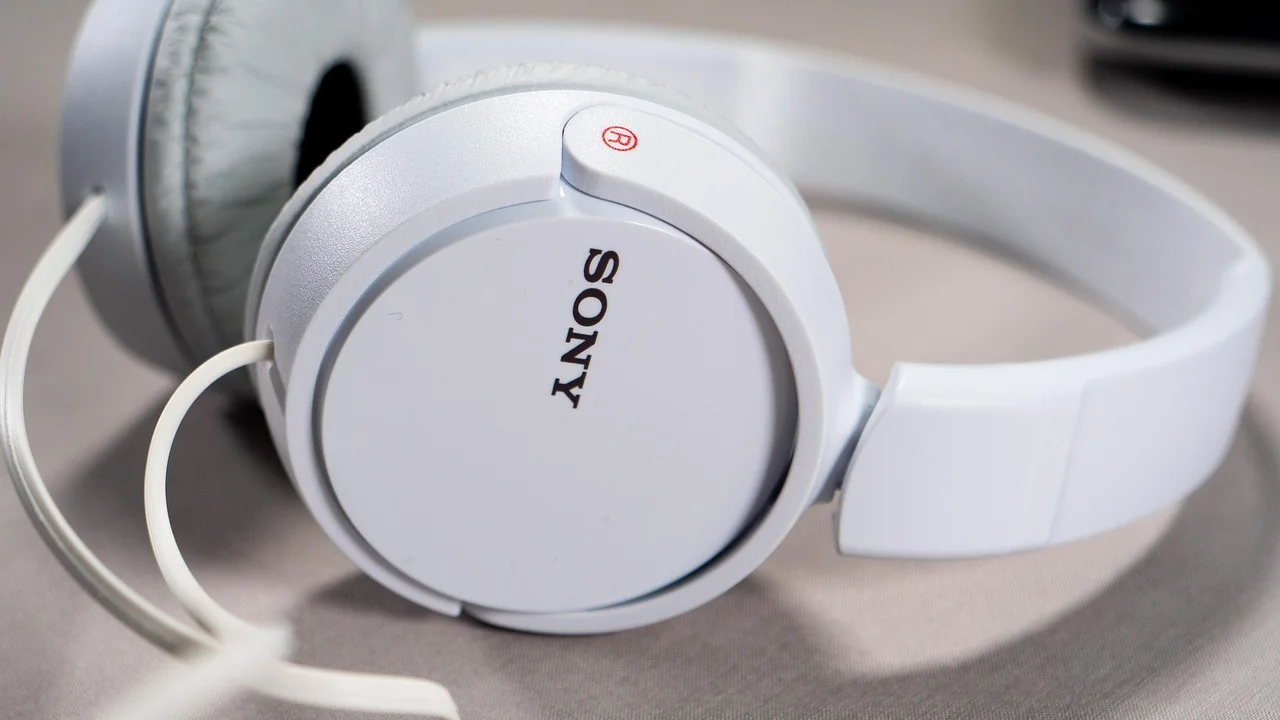
Bei einem Desktop-PC sollten Sie prüfen, ob der Stecker in der grünen Audio-Buchse steckt. Frontanschlüsse können durch ein loses Gehäusekabel oder eine fehlerhafte Erkennung ausfallen. Testen Sie deshalb sowohl die rückseitige Buchse als auch einen anderen Kopfhörer.
Bei HDMI oder DisplayPort wird der Ton über den Monitor übertragen. Verfügt der Monitor über keine Lautsprecher, bleibt Windows dennoch bei diesem Ausgang. Wählen Sie dann wieder die internen Lautsprecher oder ein separates Audiogerät.
Bluetooth-Geräte sollten Sie in den Bluetooth-Einstellungen entfernen und erneut koppeln. Falls möglich, testen Sie die Kopfhörer an einem Smartphone. Kommt dort ebenfalls kein Ton, liegt die Ursache wahrscheinlich am Kopfhörer und nicht am Windows-Update.
Windows-Problembehandlung sinnvoll einsetzen
Windows bietet eine integrierte Audio-Problembehandlung. Öffnen Sie die Einstellungen und suchen Sie nach den Problembehandlungen für Audio oder Wiedergabe. Lassen Sie die automatische Diagnose laufen und übernehmen Sie vorgeschlagene Änderungen nur, wenn sie zur beobachteten Situation passen.
Die Diagnose kann unter anderem deaktivierte Geräte, falsche Standardausgänge, stummgeschaltete Dienste und ungeeignete Treiber erkennen. Sie ersetzt jedoch keine vollständige Treiberprüfung. Wenn sie meldet, dass kein Problem gefunden wurde, sollten Sie die nächsten Schritte ausführen.
Eine zusätzliche Übersicht über grundlegende Windows-Funktionen und Sicherheitsupdates bietet die deutsche Supportseite von Microsoft. Für Geräte- und Treiberfragen ist außerdem die Supportseite des jeweiligen PC- oder Mainboardherstellers maßgeblich.
Audiotreiber nach dem Update prüfen
Geräte-Manager verwenden
Öffnen Sie den Geräte-Manager über das Startmenü und erweitern Sie „Audio-, Video- und Gamecontroller“. Suchen Sie nach Einträgen wie Realtek Audio, High Definition Audio, Intel Audio oder dem Namen Ihres Herstellers. Ein gelbes Warnsymbol deutet auf ein Treiber- oder Erkennungsproblem hin.
Klicken Sie mit der rechten Maustaste auf das Audiogerät und öffnen Sie die Eigenschaften. Unter „Treiber“ sehen Sie Version und Datum. Wenn das Problem unmittelbar nach der Aktualisierung begann, kann die Funktion „Vorheriger Treiber“ verfügbar sein. Verwenden Sie sie nur, wenn Windows eine Rückkehr zum vorherigen Treiber anbietet.
Treiber aktualisieren oder neu erkennen lassen
Wählen Sie zunächst „Nach Treibern suchen“. Falls Windows keinen passenden Treiber findet, laden Sie den Audiotreiber von der offiziellen Supportseite des Laptop-, Mainboard- oder PC-Herstellers herunter. Vermeiden Sie inoffizielle Treiberportale und sogenannte Treiber-Updater, die oft unnötige Software installieren.
Ist das Audiogerät vorhanden, aber offensichtlich beschädigt, können Sie es im Geräte-Manager deinstallieren und den Rechner anschließend neu starten. Windows versucht dann, das Gerät erneut zu erkennen. Notieren Sie sich vorher Modell und Hersteller und erstellen Sie bei wichtigen Arbeitsgeräten einen Wiederherstellungspunkt.
Audio-Dienste und erweiterte Einstellungen
Windows-Audiodienste neu starten
Drücken Sie die Windows-Taste, geben Sie „Dienste“ ein und öffnen Sie die App. Suchen Sie nach „Windows Audio“ und „Windows Audio Endpoint Builder“. Beide Dienste sollten ausgeführt werden und in der Regel auf „Automatisch“ stehen. Klicken Sie bei Bedarf mit der rechten Maustaste auf den Dienst und wählen Sie „Neu starten“.
Wenn ein Dienst nicht startet, kann ein beschädigtes Update, ein Konflikt mit Sicherheitssoftware oder ein beschädigtes Systemkonto die Ursache sein. In diesem Fall ist ein Neustart des Computers sinnvoll. Wiederholte Fehlermeldungen sollten Sie notieren, bevor Sie weitere Änderungen vornehmen.
Format und Audioeffekte kontrollieren
Öffnen Sie die Eigenschaften des verwendeten Wiedergabegeräts und prüfen Sie unter „Erweitert“ das Standardformat. Ein übliches Format wie 16 Bit, 44100 Hz oder 48000 Hz ist für die meisten Geräte geeignet. Deaktivieren Sie testweise Audioverbesserungen und räumlichen Klang.
Manche Hersteller installieren eigene Audio-Apps. Dort können Profile wie „Lautlos“, „Konferenz“ oder „Kopfhörer“ aktiv sein. Prüfen Sie diese Profile, bevor Sie den Treiber austauschen. Bei Firmenrechnern können zentrale Richtlinien die Änderungen verhindern.
Windows-Update rückgängig machen oder reparieren
Wenn der Ton direkt nach einem bestimmten Qualitäts- oder Treiberupdate ausfiel und die vorherigen Schritte erfolglos waren, können Sie in den Windows-Einstellungen den Updateverlauf öffnen. Dort lässt sich je nach Update und Systemkonfiguration ein kürzlich installiertes Update entfernen.
Das sollte nicht der erste Schritt sein, weil Sicherheitsupdates wichtige Schutzmaßnahmen enthalten können. Entfernen Sie nur ein Update, wenn der zeitliche Zusammenhang eindeutig ist und Sie die Auswirkungen verstehen. Prüfen Sie anschließend, ob der Hersteller einen korrigierten Audiotreiber bereitstellt.
Bei beschädigten Windows-Komponenten helfen die integrierten Systemwerkzeuge. Öffnen Sie die Eingabeaufforderung oder PowerShell als Administrator und führen Sie Reparaturbefehle nur aus, wenn Sie deren Zweck kennen. Sichern Sie wichtige Dateien vorher. Bei einem verwalteten Arbeitsgerät wenden Sie sich an die IT-Abteilung.
Vergleich der häufigsten Lösungen
| Ursache | Typisches Zeichen | Geeignete Maßnahme | Aufwand |
|---|---|---|---|
| Falscher Audioausgang | Monitor oder HDMI ist ausgewählt | Ausgabegerät in den Soundeinstellungen wechseln | Sehr gering |
| Stummgeschaltete App | Nur ein Programm bleibt ohne Ton | Lautstärkemixer und App-Einstellungen prüfen | Sehr gering |
| Treiberfehler | Warnsymbol oder unbekanntes Audiogerät | Herstellertreiber installieren oder zurücksetzen | Mittel |
| Bluetooth-Problem | Headset verbunden, aber kein Wiedergabegerät | Gerät entfernen und neu koppeln | Gering |
| Defekte Hardware | Kein Ton an mehreren Geräten | Andere Anschlüsse und Geräte testen, Service kontaktieren | Mittel bis hoch |
Praktischer Reparaturplan in sieben Schritten
Arbeiten Sie die folgende Reihenfolge ab. Nach jedem Schritt testen Sie einen bekannten Ton, etwa ein lokales Video oder den Windows-Testton. So erkennen Sie sofort, welche Änderung geholfen hat.
- Starten Sie den Computer vollständig neu und trennen Sie vorübergehend externe Audio- und USB-Geräte.
- Wählen Sie in den Soundeinstellungen die eingebauten Lautsprecher oder das gewünschte Headset als Ausgabe.
- Prüfen Sie die allgemeine Lautstärke, die Stummschalttaste und den Lautstärkemixer einzelner Apps.
- Testen Sie einen zweiten Kopfhörer oder Lautsprecher und wechseln Sie bei Desktop-PCs die Audio-Buchse.
- Führen Sie die Windows-Problembehandlung für die Audiowiedergabe aus.
- Kontrollieren Sie den Audiotreiber im Geräte-Manager und installieren Sie bei Bedarf den offiziellen Herstellertreiber.
- Wenn der Fehler eindeutig durch ein Update verursacht wurde, prüfen Sie Updateverlauf, Systemwiederherstellung oder die Hilfe des Herstellers.
Notieren Sie dabei, welches Gerät ausgewählt war, ob ein Warnsymbol erschien und ob der Ton über Kopfhörer, Lautsprecher oder HDMI funktioniert. Diese Informationen beschleunigen die Hilfe durch Hersteller, Händler oder IT-Abteilung.
Besonderheiten bei Arbeit, Schule und Videokonferenzen
In Unternehmen und Schulen werden Audioeinstellungen oft über Microsoft Teams, Zoom, Browser oder zentrale Gerätekonfigurationen beeinflusst. Prüfen Sie in der jeweiligen Anwendung das Mikrofon- und Lautsprechersymbol. Ein Programm kann ein eigenes Headset auswählen, während Windows einen anderen Ausgang verwendet.
Bei einem Arbeitsgerät sollten Sie Treiber nicht ohne Freigabe installieren und Sicherheitsupdates nicht dauerhaft blockieren. In Deutschland, Österreich und der Schweiz können Arbeitgeber eigene IT-Richtlinien und Datenschutzvorgaben haben. Melden Sie den Fehler mit Gerätename, Windows-Version, Zeitpunkt und bereits getesteten Schritten.
Wenn Sie regelmäßig zwischen Büro, Homeoffice und Dockingstation wechseln, ist ein festgelegtes Standardgerät hilfreich. Trennen Sie nicht benötigte HDMI- und Bluetooth-Geräte oder benennen Sie Ausgänge eindeutig, damit Sie den richtigen Lautsprecher schneller finden.
Wann professionelle Hilfe nötig ist
Ein Servicefall ist sinnvoll, wenn kein Audiogerät mehr im Geräte-Manager erscheint, mehrere Betriebssystemstarts keine Änderung bringen oder auch ein Live-System beziehungsweise ein anderes Gerät keinen Ton über denselben Anschluss liefert. Auch Knacken, Brandgeruch oder ein plötzlich ausgefallener Kopfhörerausgang sprechen für einen Hardwaredefekt.
Bei einem noch gültigen Gewährleistungs- oder Garantieanspruch sollten Sie das Gerät nicht eigenständig öffnen. Bewahren Sie Kaufbeleg, Seriennummer und eine kurze Fehlerbeschreibung auf. Für Verbraucherinformationen zu digitalen Produkten und Rechten bietet die Europäische Union eine deutschsprachige Übersicht zum Verbraucherschutz.
FAQ: Häufige Fragen zum fehlenden Windows-Ton
Warum ist nach dem Windows-Update nur über HDMI kein Ton da?
Windows hat wahrscheinlich den HDMI- oder DisplayPort-Ausgang als Standardgerät ausgewählt. Öffnen Sie die Soundeinstellungen und wechseln Sie zu den internen Lautsprechern oder dem gewünschten Headset. Falls der Monitor keine Lautsprecher besitzt, kann dort kein hörbarer Ton entstehen.
Kann ein Windows-Update den Audiotreiber löschen?
Ein Update kann einen Treiber ersetzen, zurücksetzen oder vorübergehend deaktivieren. Im Geräte-Manager lässt sich feststellen, ob das Audiogerät vorhanden ist. Installieren Sie bevorzugt den Treiber der offiziellen Herstellerseite und nicht von einem unbekannten Downloadportal.
Was hilft, wenn Bluetooth-Kopfhörer verbunden sind, aber stumm bleiben?
Prüfen Sie, ob die Kopfhörer als Audioausgabe und nicht nur als allgemeines Bluetooth-Gerät verbunden sind. Entfernen Sie die Kopplung, starten Sie Bluetooth neu und koppeln Sie das Gerät erneut. Testen Sie außerdem den Kopfhörer an einem Smartphone.
Soll ich das letzte Windows-Update sofort deinstallieren?
Nein. Prüfen Sie zuerst Ausgang, Lautstärke, Treiber und Audiodienste. Eine Deinstallation kann Sicherheitskorrekturen entfernen und ist nur dann angemessen, wenn der Zusammenhang eindeutig ist und andere Lösungen nicht helfen.
Was tun, wenn gar kein Audiogerät angezeigt wird?
Starten Sie den Rechner neu, zeigen Sie im Geräte-Manager ausgeblendete Geräte an und suchen Sie nach geänderter Hardware. Bleibt das Gerät verschwunden, laden Sie den passenden Chipsatz- und Audiotreiber vom Hersteller oder wenden Sie sich an die IT-Abteilung beziehungsweise den Reparaturservice.
Fazit
Wenn der Windows-Sound nach einem Update verschwunden ist, liegt die Ursache meistens nicht sofort an defekten Lautsprechern. Beginnen Sie mit dem Ausgabegerät, der Lautstärke und den Anschlüssen. Danach folgen Problembehandlung, Treiberprüfung und der Neustart der Audiodienste. Erst wenn diese Schritte keinen Erfolg bringen, sollten Sie ein Update zurücksetzen oder professionelle Hilfe suchen.
Mit einer ruhigen, dokumentierten Prüfung lässt sich der Fehler oft in wenigen Minuten beheben. Besonders wichtig ist, nur offizielle Treiberquellen zu verwenden und Sicherheitsupdates nicht dauerhaft zu blockieren.
Quellen und weiterführende Informationen
Über den Autor
Stefano Barcellos
Editor jefe de SaberTec
Editor jefe de SaberTec. Coordina la línea editorial, revisa la precisión de los contenidos y supervisa su publicación en 20 idiomas.
Vollständiges Profil ansehen