
Počítač nerozpozná sluchátka: rychlá oprava krok za krokem
Počítač sluchátka nevidí, přestože jsou zapojená? Praktický český návod ukáže, jak rozlišit vadný konektor, nesprávný výstup, problém s ovladačem i nekompatibilní redukci a jak postupovat bez zbytečných nákladů.
Obsah článku
- Začněte rychlou kontrolou připojení
- Ověřte sluchátka na jiném zařízení
- Zkontrolujte výstup zvuku ve Windows
- Proč se sluchátka někdy zobrazují jako reproduktory
- Ovladače a Správce zařízení
- Co udělat po aktualizaci systému
- Bluetooth sluchátka: spárování nestačí
- Kdy Bluetooth nepoužívat
- USB sluchátka a redukce
- Praktický postup diagnostiky
- Krátký kontrolní seznam
- Porovnání řešení podle typu připojení
- Kdy je pravděpodobná hardwarová závada
- Nejčastější otázky
- Proč počítač vidí sluchátka, ale nic z nich nehraje?
- Musím instalovat ovladač pro běžná sluchátka s jackem?
- Proč Bluetooth sluchátka fungují s mobilem, ale ne s počítačem?
- Pomůže koupit novou redukci?
- Kdy mám vyhledat servis?
- Závěr
- Reference
Když počítač nerozpozná sluchátka, nemusí být hned nutné kupovat nová. Příčinou bývá špatně zvolený zvukový výstup, uvolněný konektor, ztlumení v systému, neaktuální ovladač nebo obyčejná závada kabelu. Správný postup je proto důležitější než náhodné přepínání nastavení.
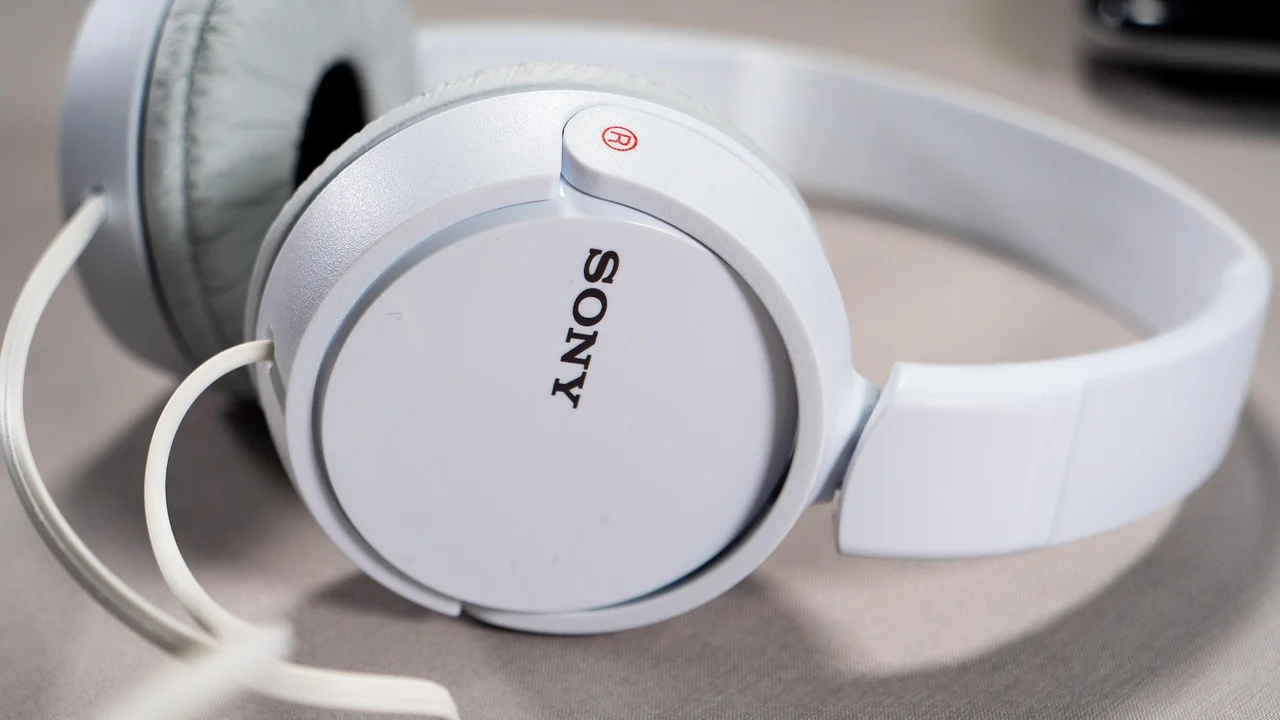
Nejprve zjistěte, jaký typ sluchátek používáte: klasická analogová s 3,5mm jackem, USB sluchátka, bezdrátový model Bluetooth nebo náhlavní soupravu připojenou přes dokovací stanici. Každý typ se v počítači chová trochu jinak a vyžaduje jinou diagnostiku.
Následující návod je určen hlavně pro počítače s Windows 10 a Windows 11, ale řada kontrol funguje také v notebooku nebo při připojení k televizoru a mobilu. Postupujte od nejjednodušších kroků k náročnějším, abyste předešli zbytečným zásahům do systému.
Začněte rychlou kontrolou připojení
Než otevřete nastavení, zkontrolujte fyzické zapojení. U drátových sluchátek zasuňte konektor až nadoraz. U stolního počítače bývá přední panel někdy připojen k základní desce nekvalitně nebo se jeho konektor časem uvolní. Vyzkoušejte proto také zadní výstup, obvykle označený zelenou barvou nebo symbolem sluchátek.
Prohlédněte konektor i zdířku. Prach a drobné nečistoty mohou zabránit správnému kontaktu. Čistěte opatrně suchým vzduchem, nikoli vodou, kovovým předmětem nebo nadměrným tlakem. Pokud konektor při pohybu praská nebo zvuk vypadává, může být problém mechanický.
U USB sluchátek zkuste jiný port. Pokud používáte USB rozbočovač, připojte sluchátka přímo do počítače. Některé rozbočovače nemají dostatečné napájení nebo se po probuzení počítače správně neinicializují.
Ověřte sluchátka na jiném zařízení
Připojte je k telefonu, jinému počítači nebo tabletu. Jestli nefungují nikde, je pravděpodobnější závada sluchátek, kabelu či redukce. Jestli fungují jinde, soustřeďte se na nastavení původního počítače.
U kombinovaných headsetů s jedním čtyřpólovým konektorem může být nutná správná redukce pro stolní počítač. Počítač může mít oddělený vstup pro mikrofon a výstup pro sluchátka, zatímco headset používá jediný konektor. Bez vhodného rozbočovače může fungovat jen část zařízení.
Zkontrolujte výstup zvuku ve Windows
Častou příčinou není nerozpoznání sluchátek, ale přehrávání do jiného zařízení. Windows může jako výstup ponechat reproduktory notebooku, monitor připojený přes HDMI, dokovací stanici nebo televizor.
Klikněte na ikonu reproduktoru v pravé části hlavního panelu a otevřete nabídku výstupního zařízení. Vyberte položku, která odpovídá sluchátkům. U USB nebo Bluetooth modelu se často zobrazí jejich název, u analogových sluchátek může být výstup označen jako „Sluchátka“, „Headphones“ nebo obecně „Reproduktory“.
Podrobnější volby najdete v Nastavení systému v části Zvuk. Zkontrolujte hlasitost, zda zařízení není ztlumené, a zda není nastaveno jako zakázané. Pokud používáte více programů, ověřte také směšovač hlasitosti. Konkrétní aplikace může mít vlastní výstup nastavený jinam než celý systém.
Proč se sluchátka někdy zobrazují jako reproduktory
U analogového konektoru Windows často nerozlišuje sluchátka a reproduktory přesně podle názvu. Obě zařízení mohou používat stejný zvukový výstup zvukové karty. To samo o sobě neznamená chybu. Důležité je, zda do sluchátek skutečně přichází zvuk.
Některé počítače mají aplikaci výrobce zvukové karty, která při zasunutí konektoru zobrazí dotaz, co jste připojili. Pokud jste volbu omylem zamítli nebo vybrali nesprávný typ, otevřete tuto aplikaci a nastavení opravte.
„Nejprve je třeba ověřit, zda je zařízení správně připojeno a zda je jako výstup vybráno správné zařízení.“
Microsoft, obecné doporučení k řešení problémů se zvukem, parafrázováno
Ovladače a Správce zařízení
Jestli systém sluchátka stále neukazuje nebo u zvukového zařízení vidíte žlutý vykřičník, zkontrolujte ovladače. Klikněte pravým tlačítkem na tlačítko Start a otevřete Správce zařízení. Rozbalte položky „Zvukové, video a herní ovladače“ a případně „Vstupy a výstupy zvuku“.
U příslušného zařízení otevřete vlastnosti a zkontrolujte stav. Pokud problém začal po aktualizaci, může pomoci restart, návrat předchozího ovladače nebo jeho přeinstalace. Ovladače stahujte především z webu výrobce notebooku, základní desky nebo zvukového zařízení, ne z náhodných katalogů.
Windows může automaticky použít obecný ovladač, který zajistí základní zvuk, ale neumožní správnou detekci konektoru, mikrofonu nebo ovládacích tlačítek. U notebooků je proto důležité použít ovladač určený přesně pro daný model.
Co udělat po aktualizaci systému
Po velké aktualizaci Windows někdy dojde ke změně výchozího výstupu nebo konfliktu ovladačů. Restartujte počítač, odpojte nepotřebná zvuková zařízení a znovu připojte sluchátka. Pokud potíže přetrvávají, otevřete nastavení Windows Update a zkontrolujte dostupné opravy.
Pomoci může také integrovaný nástroj pro řešení potíží se zvukem. Neřeší každou závadu, ale dokáže odhalit zakázané zařízení, nesprávnou službu nebo chybnou konfiguraci výstupu.
Bluetooth sluchátka: spárování nestačí
U bezdrátových sluchátek rozlišujte mezi spárováním a skutečným připojením. Zařízení může být uloženo v seznamu Bluetooth, ale nemusí být právě připojené. Otevřete nastavení Bluetooth, sluchátka odpojte a znovu připojte.
Pokud se nedaří připojení, vložte sluchátka do pouzdra, nabijte je a aktivujte párovací režim podle návodu výrobce. Zkontrolujte také, zda nejsou současně připojena k mobilu. Některé modely sice podporují více zařízení, jiné při automatickém připojení k telefonu počítač odmítnou.
Po připojení zvolte správný profil. Windows může nabídnout profil pro kvalitní stereofonní poslech a profil pro headset s mikrofonem. Profil s mikrofonem může mít horší kvalitu zvuku, ale je nutný například při videohovoru. Pokud potřebujete nejlepší hudební zvuk, vyberte stereofonní výstup a mikrofon používejte samostatně.
Kdy Bluetooth nepoužívat
Pro hraní her nebo pracovní hovory může být vhodnější USB či kabelové připojení. Bluetooth může mít zpoždění, rušení nebo omezenou kvalitu při současném používání mikrofonu. V kanceláři s mnoha bezdrátovými zařízeními pomůže přesunout počítačový adaptér blíže ke sluchátkům nebo odstranit překážky.
USB sluchátka a redukce
USB sluchátka fungují jako vlastní zvuková karta. Pokud se po připojení nic nezobrazí, vyzkoušejte jiný port a jiný počítač. Jestli zařízení nefunguje ani tam, může být poškozený kabel, konektor nebo elektronika v náhlavní soupravě.
U notebooků s USB-C ověřte, zda port podporuje přenos dat. Některé porty slouží pouze k nabíjení nebo mají omezené funkce. Levné redukce z USB-C na 3,5mm jack nemusí obsahovat potřebný převodník a nemusí fungovat se všemi telefony či počítači.
Pokud se USB zařízení připojuje a odpojuje, může jít o nedostatečné napájení, vadný kabel nebo problém s úsporou energie. Ve Správci zařízení lze u některých USB hubů vypnout možnost, aby je systém kvůli úspoře energie deaktivoval. Tento krok používejte až po základní kontrole, protože zvýší spotřebu notebooku.
Praktický postup diagnostiky
Dodržte následující pořadí. Poznamenejte si, co se po každém kroku změnilo; ušetříte si opakování stejných kontrol.
- Odpojte sluchátka a restartujte počítač.
- Připojte je přímo, bez rozbočovače, dokovací stanice nebo neověřené redukce.
- Vyberte správný výstup v nastavení zvuku a zkontrolujte hlasitost i směšovač aplikace.
- Vyzkoušejte jiný port a následně jiná sluchátka ve stejném portu.
- Ověřte zařízení ve Správci zařízení a nainstalujte ovladač z webu výrobce počítače.
- U Bluetooth sluchátek zrušte párování, nabijte je a připojte znovu.
- Otestujte sluchátka na jiném zařízení, abyste oddělili závadu sluchátek od závady počítače.
Krátký kontrolní seznam
- Je konektor zasunutý až nadoraz?
- Je vybrán správný zvukový výstup?
- Není zvuk ztlumený v systému nebo aplikaci?
- Fungují sluchátka na jiném zařízení?
- Je použit správný ovladač a případně správná redukce?
- Nejsou Bluetooth sluchátka připojena k telefonu?
Porovnání řešení podle typu připojení
| Typ sluchátek | Nejčastější příčina | První kontrola | Typické řešení |
|---|---|---|---|
| 3,5mm jack | Špatný výstup nebo vadný konektor | Jiný port a jiná sluchátka | Nastavení výstupu, vyčištění, servis konektoru |
| USB | Port, kabel nebo ovladač | Přímé připojení do jiného portu | Aktualizace ovladače, výměna kabelu či zařízení |
| Bluetooth | Nesprávné párování nebo profil | Stav připojení a baterie | Zrušení párování a nové připojení |
| Headset s mikrofonem | Nekompatibilní kombinovaný konektor | Typ redukce a počet zdířek | Správný rozbočovač nebo USB adaptér |
Kdy je pravděpodobná hardwarová závada
Na hardwarový problém ukazuje, když sluchátka nefungují na více zařízeních, kabel reaguje na ohýbání, konektor je uvolněný nebo počítač daný port vůbec nevidí. U stolního počítače může být poškozený přední panel, u notebooku zase integrovaný jack nebo zvukový čip.
Do počítače nezasahujte, pokud je v záruce. Otevření krytu může zkomplikovat reklamaci a neodborné pájení může poškodit základní desku. Levný USB zvukový adaptér bývá praktickou dočasnou alternativou, ale neřeší závadu v případě, že potřebujete kvalitní mikrofon nebo vícekanálový zvuk.
V České republice si připravte doklad o koupi, přesný model zařízení a popis testů, které jste provedli. Servisu řekněte, zda problém vzniká jen na jednom portu, po probuzení, při hovoru nebo při konkrétní aplikaci. Takové informace zkrátí diagnostiku.
Nejčastější otázky
Proč počítač vidí sluchátka, ale nic z nich nehraje?
Nejčastěji je vybrán jiný výstup, například monitor přes HDMI nebo reproduktory notebooku. Zkontrolujte výstup v nastavení zvuku, hlasitost systému i směšovač konkrétní aplikace.
Musím instalovat ovladač pro běžná sluchátka s jackem?
Obvykle ne. Analogová sluchátka využívají zvukovou kartu počítače. Ovladač může být důležitý pro samotnou zvukovou kartu, její detekci konektoru a mikrofon, nikoli pro sluchátka jako taková.
Proč Bluetooth sluchátka fungují s mobilem, ale ne s počítačem?
Mohou být stále připojena k telefonu, být mimo párovací režim nebo mít v počítači uložený chybný profil. Odpojte je od telefonu, odeberte je ze seznamu Bluetooth a spárujte znovu.
Pomůže koupit novou redukci?
Někdy ano, hlavně u kombinovaného headsetu nebo USB-C. Redukce však musí podporovat správné zapojení a přenos dat či analogového zvuku. Nejprve ověřte typ konektoru a vyzkoušejte zařízení bez redukce.
Kdy mám vyhledat servis?
Servis zvažte, pokud sluchátka nefungují na více zařízeních, konektor je fyzicky poškozený, port se viklá nebo problém přetrvává po kontrole nastavení a ovladačů. U zařízení v záruce využijte reklamaci.
Závěr
Když počítač nerozpozná sluchátka, začněte připojením, správným výstupem a testem na jiném zařízení. Teprve potom řešte ovladače, Bluetooth profily a případnou redukci. Tento postup rychle ukáže, zda jde o nastavení, kompatibilitu, nebo skutečnou hardwarovou závadu.
Další praktické informace k nastavení zvuku a řešení potíží najdete na oficiální podpoře Microsoftu. U zařízení zakoupených v Česku se vyplatí znát také základní pravidla reklamace zveřejněná na České obchodní inspekci.
Reference
O autorovi
Stefano Barcellos
Editor jefe de SaberTec
Editor jefe de SaberTec. Coordina la línea editorial, revisa la precisión de los contenidos y supervisa su publicación en 20 idiomas.
Zobrazit celý profil