
Windows 11 nerozpozná mikrofon: rychlá oprava krok za krokem
Windows 11 nerozpozná mikrofon nejčastěji kvůli oprávněním, špatně zvolenému vstupu, ovladači nebo vadnému kabelu. Praktický návod ukáže kontrolu nastavení, test hardwaru i řešení pro USB, Bluetooth a náhlavní soupravy.
Obsah článku
- Nejdříve zjistěte, co přesně nefunguje
- Rozlište zařízení a aplikaci
- Ověřte kabel, konektor a fyzické ztlumení
- Nastavte správný vstup ve Windows 11
- Zkontrolujte hlasitost a ztlumení
- Povolte přístup k mikrofonu
- Aktualizujte nebo obnovte ovladač zvuku
- Bezpečný postup
- Řešení pro USB, Bluetooth a náhlavní soupravy
- USB mikrofon
- Bluetooth mikrofon
- Sluchátka s kombinovaným konektorem
- Porovnání typických příčin a řešení
- Praktický desetiminutový plán opravy
- Kdy je problém v aplikaci nebo prohlížeči
- Jak předcházet opakovaným potížím
- Často kladené otázky
- Proč Windows 11 mikrofon vůbec nevidí?
- Jak poznám, že je mikrofon pouze ztlumený?
- Proč mikrofon funguje v systému, ale ne v Zoomu nebo Teams?
- Pomůže aktualizace ovladače vždy?
- Kdy mikrofon raději reklamovat?
- Závěr
- Reference
Situace, kdy Windows 11 nerozpozná mikrofon, dokáže zkomplikovat videohovor, online výuku i hraní s přáteli. Někdy se zařízení vůbec nezobrazí, jindy je sice uvedené v seznamu, ale nepřijímá žádný zvuk. Příčina nemusí být vážná: často jde jen o vypnuté oprávnění, zvolený jiný vstup nebo konektor zasunutý do nesprávného portu.
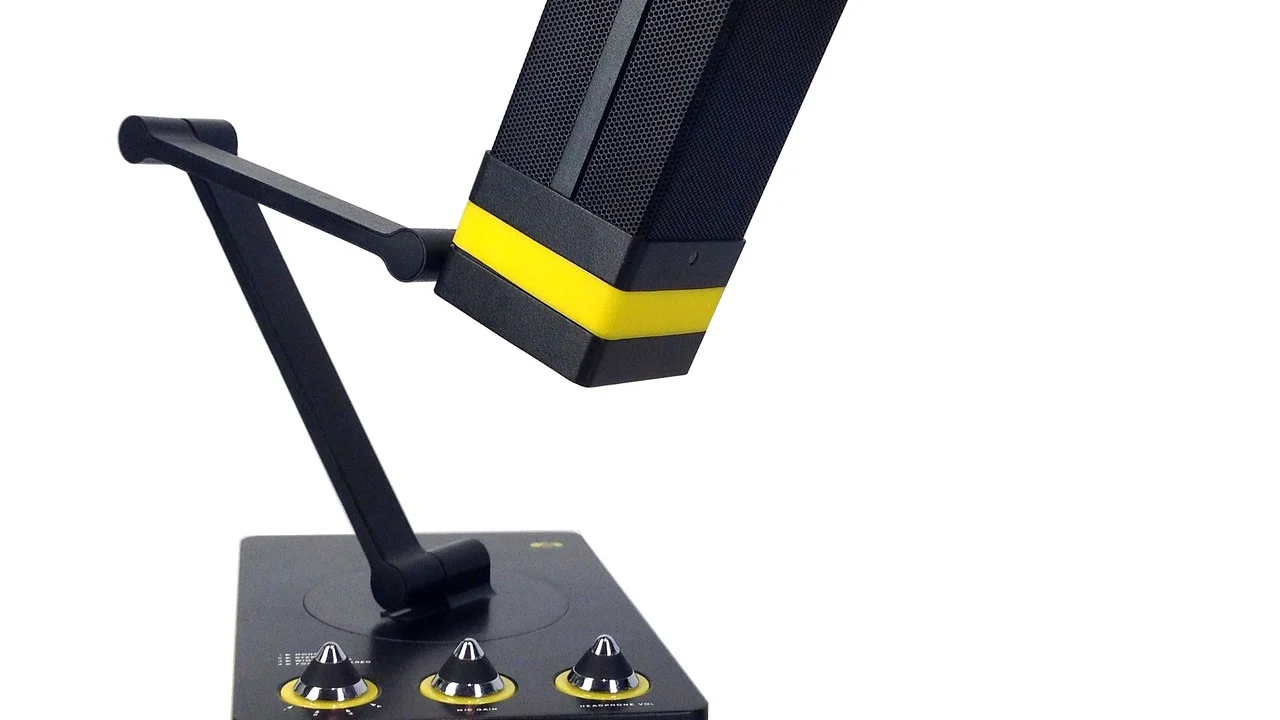
Nejrychlejší postup je začít u jednoduchých kontrol a teprve potom řešit ovladače nebo systémové opravy. Tento návod je určený pro běžné počítače a notebooky s Windows 11 včetně USB mikrofonů, sluchátek s mikrofonem, Bluetooth zařízení i vestavěných mikrofonů.
Postupujte systematicky. Po každém kroku mikrofon vyzkoušejte například v aplikaci Záznam zvuku nebo při testovacím hovoru. Díky tomu poznáte, která změna problém skutečně vyřešila.
Nejdříve zjistěte, co přesně nefunguje
Výraz „mikrofon není detekován“ může znamenat několik různých problémů. Pokud zařízení není vůbec uvedené v nastavení zvuku, Windows ho pravděpodobně nedetekují. Jestliže se zobrazuje, ale ukazatel hlasitosti se nehýbe, může být vstup ztlumený, příliš tichý nebo blokovaný aplikací.
Rozlište zařízení a aplikaci
Nejprve otevřete nabídku Nastavení, vyberte Systém a potom Zvuk. V části vstupu zkontrolujte, zda se mikrofon objevuje mezi dostupnými zařízeními. Klikněte na něj a sledujte indikátor vstupní hlasitosti při mluvení.
Pokud indikátor reaguje, hardware i základní ovladač pravděpodobně fungují. Potíž potom hledejte přímo v aplikaci, například v Teams, Zoomu, Discordu nebo ve webovém prohlížeči. Každá aplikace může používat jiný mikrofon než systém.
Ověřte kabel, konektor a fyzické ztlumení
U kabelového mikrofonu zkontrolujte, zda je konektor zasunutý nadoraz. U počítače bývá rozdíl mezi vstupem pro mikrofon a výstupem pro sluchátka. Notebooky často používají kombinovaný 3,5mm konektor, zatímco stolní počítače mohou mít růžový mikrofonní vstup nebo samostatné konektory na přední i zadní straně skříně.
- Odpojte a znovu připojte mikrofon, případně vyzkoušejte jiný USB port.
- Zkontrolujte přepínač ztlumení na kabelu, náhlavní soupravě nebo stolním mikrofonu.
- U Bluetooth zařízení ověřte nabití baterie a vypněte připojení k telefonu.
- Vyzkoušejte mikrofon na jiném počítači nebo telefonu, pokud to zařízení umožňuje.
- U USB mikrofonu nepoužívejte při testu dokovací stanici ani nekvalitní rozbočovač.
Jestliže mikrofon nefunguje ani na jiném zařízení, je pravděpodobnější hardwarová závada. V takovém případě nemá smysl trávit čas změnou systémových voleb.
Nastavte správný vstup ve Windows 11
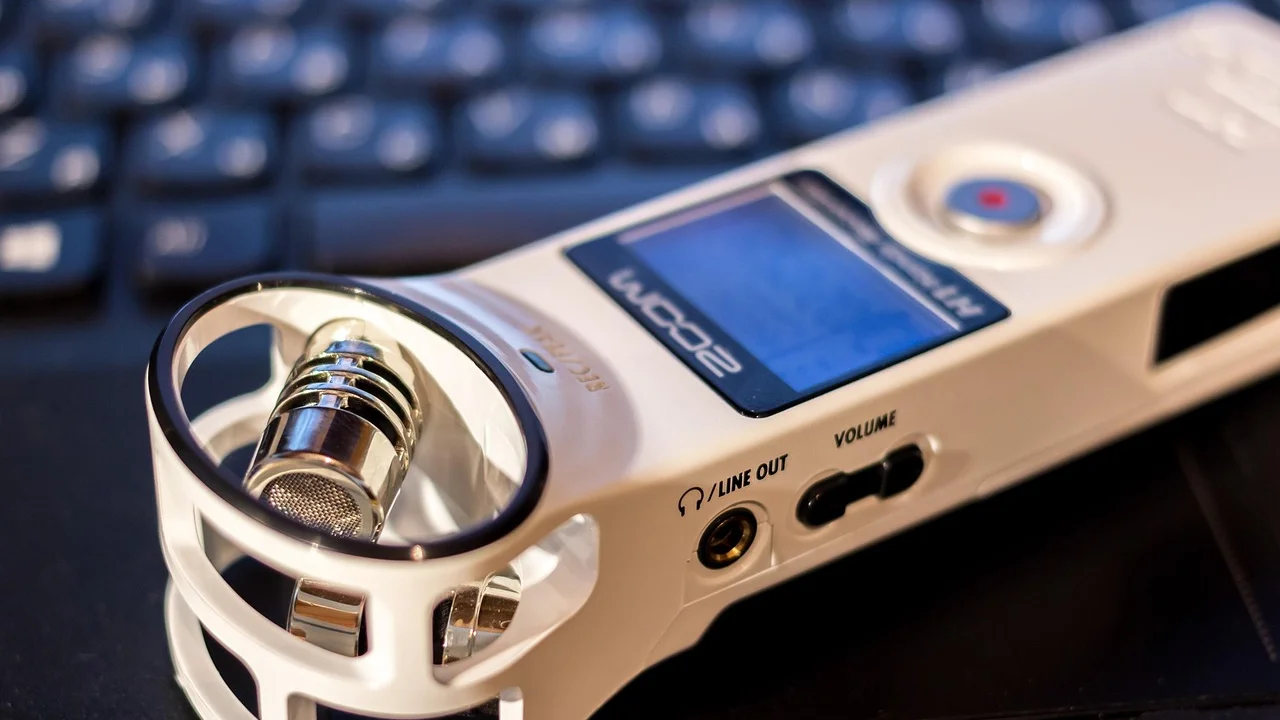
Windows mohou jako výchozí vstup vybrat mikrofon webové kamery, notebooku nebo monitoru. V Nastavení > Systém > Zvuk proto otevřete oblast vstupu a ručně vyberte požadované zařízení. U náhlavní soupravy se mohou zobrazit dvě varianty: kvalitnější profil pro hudbu a profil pro hovory s aktivním mikrofonem.
Zkontrolujte hlasitost a ztlumení
Po výběru mikrofonu zkontrolujte jeho vstupní hlasitost. Hodnota nastavená příliš nízko může působit dojmem, že zařízení nefunguje. Mluvte běžnou hlasitostí ze vzdálenosti, kterou doporučuje výrobce, a sledujte ukazatel signálu.
V klasickém dialogu zvuku lze otevřít také vlastnosti nahrávacího zařízení. Na kartě úrovní ověřte, zda není mikrofon ztlumený a zda není posuvník nastavený téměř na nulu. Příliš vysoká úroveň však může způsobit zkreslení, proto ji zvyšujte postupně.
Povolte přístup k mikrofonu
Windows 11 chrání mikrofon před neoprávněným použitím. Pokud je přístup vypnutý, zařízení může být technicky připojené, ale aplikace neuslyší žádný zvuk. Otevřete Nastavení > Soukromí a zabezpečení > Mikrofon.
Zapněte přístup k mikrofonu pro zařízení a následně také možnost, která dovoluje aplikacím přístup k mikrofonu. Pokud problém nastává jen v konkrétním programu, ověřte jeho vlastní přepínač v seznamu oprávnění. U desktopových aplikací může být důležitá samostatná volba pro povolení přístupu klasickým programům.
„Oprávnění aplikací umožňují uživateli řídit, ke kterým funkcím zařízení mají aplikace přístup.“
Microsoft, dokumentace k oprávněním aplikací ve Windows
Po změně oprávnění aplikaci úplně ukončete a znovu spusťte. Některé programy si stav mikrofonu načtou pouze při startu.
Aktualizujte nebo obnovte ovladač zvuku
Ovladač propojuje Windows s konkrétním zvukovým čipem nebo USB zařízením. Po aktualizaci systému, výměně základní desky nebo instalaci nového programu může být ovladač nekompatibilní. Otevřete Správce zařízení, rozbalte položky Zvukové vstupy a výstupy a Řadiče zvuku, videa a her.
Bezpečný postup
- Najděte mikrofon nebo zvukové zařízení, klikněte na něj pravým tlačítkem a zvolte aktualizaci ovladače.
- Nechte Windows vyhledat dostupnou verzi, případně stáhněte ovladač z podpory výrobce počítače nebo základní desky.
- Po instalaci restartujte počítač a znovu vyberte mikrofon v nastavení zvuku.
- Pokud problém začal bezprostředně po aktualizaci, otevřete vlastnosti zařízení a zvažte návrat k předchozímu ovladači.
Vyhněte se neověřeným programům, které slibují automatickou opravu všech ovladačů. Mohou instalovat nevhodné verze nebo požadovat zbytečný přístup k systému. Před ruční instalací si raději vytvořte bod obnovení a používejte oficiální podporu výrobce.
U notebooku hledejte ovladač podle přesného modelu, ne pouze podle názvu zvukového čipu. Výrobce může upravovat ovladač pro konkrétní kombinaci mikrofonu, klávesových zkratek a správy napájení.
Řešení pro USB, Bluetooth a náhlavní soupravy
USB mikrofon
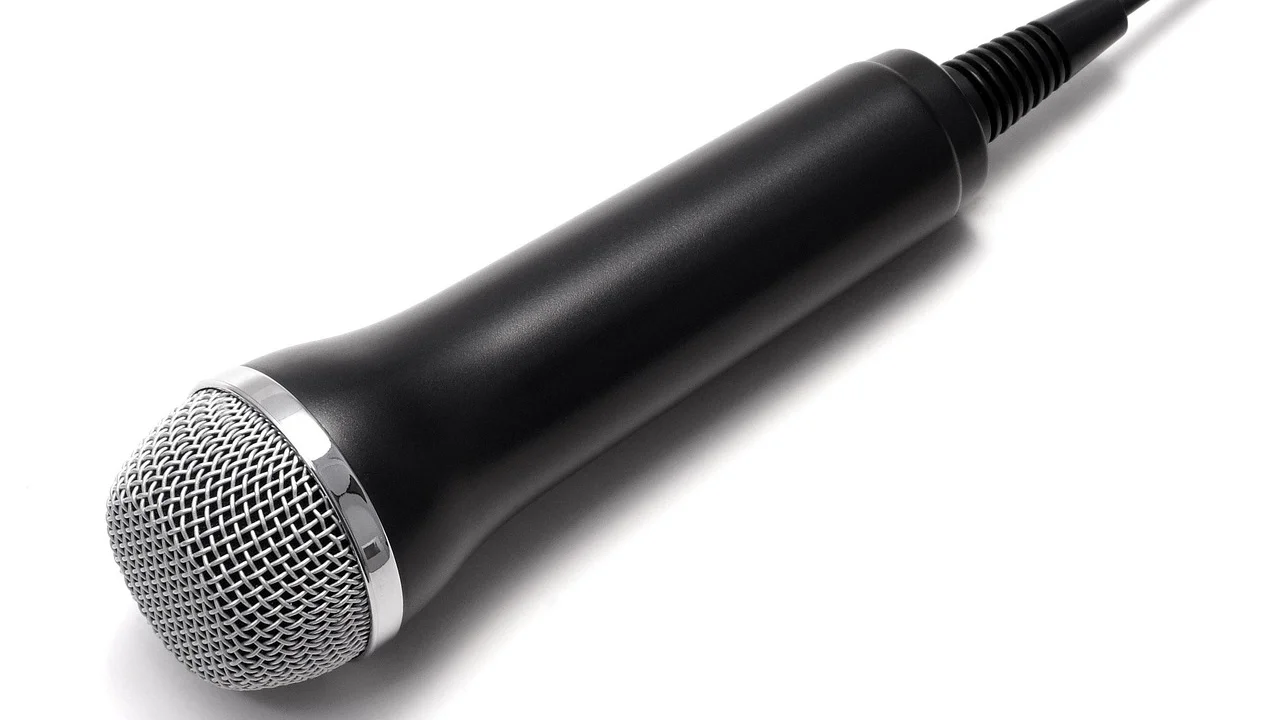
USB zařízení by se po připojení mělo objevit ve zvukových vstupech. Vyzkoušejte port přímo na počítači a odpojte ostatní náročná USB zařízení. Pokud se mikrofon připojuje a okamžitě mizí, může jít o problém s napájením, kabelem nebo ovladačem USB.
Bluetooth mikrofon
V části Nastavení > Bluetooth a zařízení zařízení odeberte a znovu spárujte. Zkontrolujte, že je vybrán správný zvukový profil. Bluetooth náhlavní soupravy mohou po připojení k více zařízením automaticky převzít hovor na telefonu, takže v počítači vypadají připojené, ale mikrofon není dostupný.
Sluchátka s kombinovaným konektorem
Pokud mají sluchátka jeden čtyřpólový konektor a stolní počítač dva samostatné porty, potřebujete vhodnou rozdvojku pro sluchátka a mikrofon. Obyčejná rozdvojka určená jen pro audio výstup mikrofonní kontakt nepřenese.
Porovnání typických příčin a řešení
| Projev | Nejčastější příčina | První krok | Kdy řešit servis |
|---|---|---|---|
| Mikrofon není v seznamu | Kabel, port nebo ovladač | Vyzkoušet jiný port a restart | Nezobrazí se ani na jiném zařízení |
| Je zobrazený, ale nereaguje | Ztlumení nebo nízká úroveň | Ověřit vstupní hlasitost | Test selže i po změně nastavení |
| Funguje v systému, ne v aplikaci | Špatný vstup nebo oprávnění | Nastavit mikrofon v aplikaci | Problém přetrvá ve více aplikacích |
| Bluetooth se odpojuje | Baterie, profil nebo rušení | Znovu spárovat zařízení | Odpojuje se i u jiného počítače |
| Zvuk je velmi tichý | Nevhodná vzdálenost nebo úroveň | Zvýšit citlivost a upravit polohu | Signál zůstane slabý na jiném zařízení |
Praktický desetiminutový plán opravy
Pokud potřebujete mikrofon zprovoznit rychle před schůzkou, projděte následující pořadí. Neprovádějte několik změn najednou, jinak se bude těžko určovat příčina.
- Zkontrolujte fyzické ztlumení, kabel, nabití a správné zasunutí konektoru.
- Restartujte počítač a mikrofon odpojte a znovu připojte.
- V nastavení zvuku ručně vyberte správný vstup a otestujte indikátor hlasitosti.
- V soukromí a zabezpečení povolte přístup k mikrofonu pro zařízení i aplikace.
- Otevřete konkrétní aplikaci a nastavte v ní stejný mikrofon jako ve Windows.
- Pokud zařízení stále chybí, vyzkoušejte jiný USB port nebo nové spárování Bluetooth.
- Teprve poté zkontrolujte ovladač ve Správci zařízení a ovladač aktualizujte z oficiálního zdroje.
- Ověřte mikrofon na jiném počítači. Tím oddělíte systémový problém od závady hardwaru.
Pro videohovory je užitečné mít připravenou záložní variantu. Například vestavěný mikrofon notebooku může dočasně nahradit USB mikrofon. Před důležitou schůzkou také spusťte krátkou zkoušku v aplikaci, kterou budete používat, protože systémový test nemusí odhalit nesprávně zvolený vstup uvnitř programu.
Kdy je problém v aplikaci nebo prohlížeči
Jestliže mikrofon funguje v aplikaci Záznam zvuku, ale ne ve webové službě, zkontrolujte oprávnění konkrétní stránky v adresním řádku prohlížeče. Zámek u adresy obvykle umožňuje povolit nebo zakázat mikrofon pro daný web. Potom stránku obnovte.
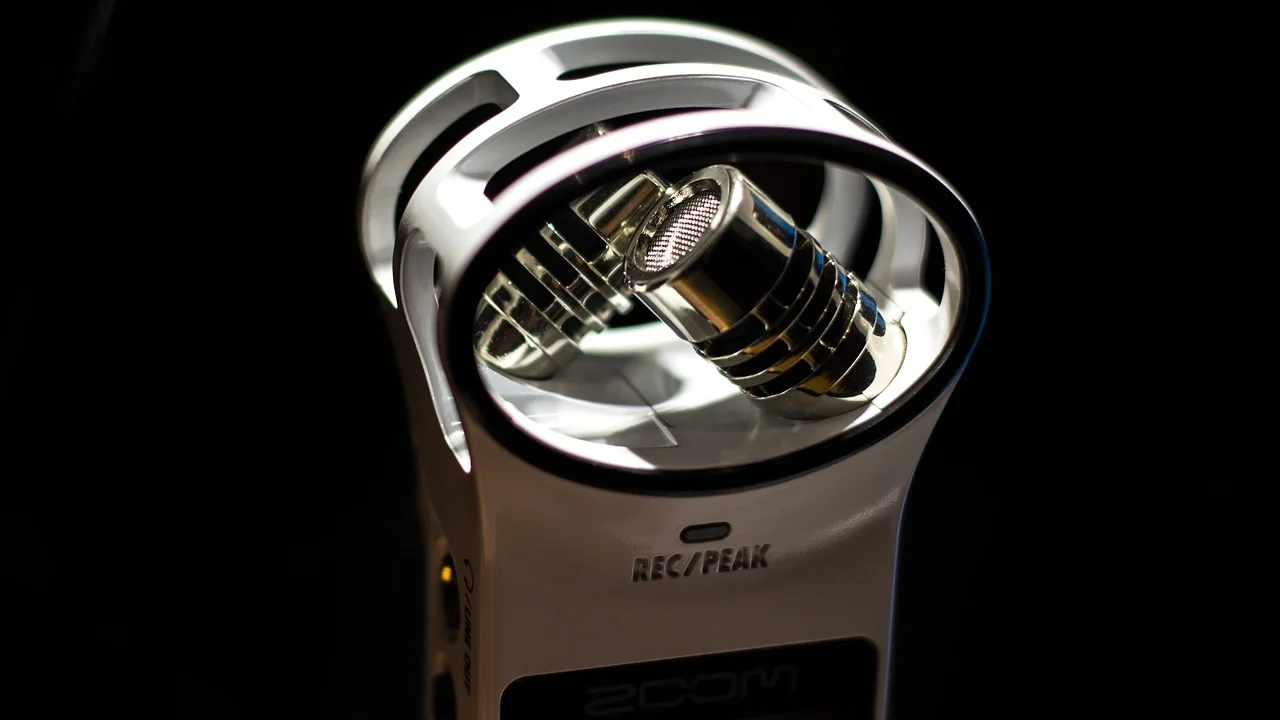
V Teams, Zoomu nebo Discordu otevřete nastavení zvuku a vyberte mikrofon ručně. Ujistěte se, že aplikaci nepřevzala jiná relace nebo virtuální zařízení vytvořené softwarem pro streamování. Pokud používáte nástroj pro potlačení hluku, zkuste ho dočasně vypnout, abyste zjistili, zda neblokuje vstup.
Další kroky pro řešení potíží popisuje oficiální podpora Microsoftu k problémům se zvukem ve Windows. Pro notebooky je vhodné porovnat také doporučené ovladače na stránkách výrobce konkrétního modelu.
Jak předcházet opakovaným potížím
Po úspěšné opravě si poznamenejte, který mikrofon používáte jako výchozí. Při připojení monitoru přes HDMI nebo dokovací stanice se totiž může automaticky změnit výstup i vstup zvuku. Před hovorem vždy zkontrolujte název zařízení a krátký test nahrávání.
- Aktualizace Windows instalujte společně s ovladači od výrobce zařízení.
- Mikrofon skladujte tak, aby se neohýbal konektor ani kabel.
- U Bluetooth soupravy sledujte baterii před delší schůzkou.
- Nepovolujte mikrofon neznámým aplikacím bez důvodu.
- Pro důležitou práci mějte připravená kabelová sluchátka jako zálohu.
U firemního počítače mohou být některá nastavení blokována správcem. Pokud se přepínač oprávnění nedá změnit nebo se nastavení po restartu vrací, kontaktujte IT podporu. Neobcházejte firemní zásady instalací neověřených nástrojů.
Často kladené otázky
Proč Windows 11 mikrofon vůbec nevidí?
Nejčastěji je problém v odpojeném kabelu, špatném portu, vypnutém Bluetooth, chybějícím ovladači nebo poruše samotného zařízení. Začněte fyzickou kontrolou a potom ověřte Správce zařízení.
Jak poznám, že je mikrofon pouze ztlumený?
V nastavení zvuku se zařízení zobrazuje, ale indikátor vstupní hlasitosti nereaguje. Zkontrolujte tlačítko ztlumení na mikrofonu, posuvník úrovně a případný přepínač ve sluchátkách.
Proč mikrofon funguje v systému, ale ne v Zoomu nebo Teams?
Aplikace může používat jiný vstup nebo nemá oprávnění k mikrofonu. Otevřete její nastavení zvuku, vyberte správné zařízení a po změně aplikaci restartujte.
Pomůže aktualizace ovladače vždy?
Ne. Ovladač je důležitý hlavně tehdy, když zařízení chybí po aktualizaci systému nebo se ve Správci zařízení zobrazuje s chybou. U špatně zvoleného vstupu aktualizace problém nevyřeší.
Kdy mikrofon raději reklamovat?
Pokud nefunguje na více počítačích, s různými kabely nebo porty a indikátor se nikdy nepohne, je pravděpodobná hardwarová závada. U nového zařízení využijte reklamaci, u staršího porovnejte cenu opravy s nákupem náhrady.
Závěr
Když Windows 11 nerozpozná mikrofon, postupujte od nejjednodušších příčin: fyzické připojení, správný vstup, hlasitost a oprávnění. Následuje kontrola aplikace, Bluetooth nebo USB připojení a až potom ovladač. Test na jiném zařízení nakonec spolehlivě napoví, zda řešíte systém, nebo hardware.
Podrobnosti o ochraně osobních údajů a zpracování oprávnění ve Windows najdete také v materiálech Úřadu pro ochranu osobních údajů. Při běžné domácí opravě většinou není nutný servis, ale u opakovaných odpojování, poškozeného konektoru nebo zařízení v záruce je bezpečnější obrátit se na výrobce či prodejce.
Reference
O autorovi
Stefano Barcellos
Editor jefe de SaberTec
Editor jefe de SaberTec. Coordina la línea editorial, revisa la precisión de los contenidos y supervisa su publicación en 20 idiomas.
Zobrazit celý profil