
Zvuk a obraz nejsou při videohovoru synchronní
Nesynchronní zvuk a obraz při videohovoru zhoršují srozumitelnost i dojem z pracovních schůzek. Naučte se rozlišit potíže se sítí, Bluetooth, výkonem počítače a nastavením aplikace a postupovat při opravě krok za krokem.
Obsah článku
- Jak poznat, kde se synchronizace rozpadá
- Rozdíl mezi zpožděním hovoru a vadnou synchronizací
- Nejčastější příčiny opožděného zvuku nebo obrazu
- Internet: důležitější je stabilita než číslo v tarifu
- Výkon zařízení a náročné procesy
- Bluetooth, kamera a mikrofon: časté skryté viníky
- Rychlý test audio zařízení
- Nastavení aplikace, která mají skutečný dopad
- Postup opravy během deseti minut
- Kdy řešit poskytovatele, servis nebo IT podporu
- Jak problémům předcházet před důležitým hovorem
- Časté otázky
- Proč se zvuk zpožďuje jen při používání Bluetooth sluchátek?
- Pomůže rychlejší internetový tarif?
- Je lepší vypnout kameru, když se hovor seká?
- Proč mám obraz a zvuk mimo synchronizaci pouze v jedné aplikaci?
- Může za nesynchronní videohovor vadná webkamera?
- Závěr
- Reference
Když zvuk a obraz nejsou při videohovoru synchronní, účastníci vidí pohyb rtů dříve nebo později, než slyší slova. U krátkého zpoždění jde o nepříjemnost, při větším rozdílu už rozhovor působí nepřirozeně a hůře se mu rozumí. Problém se objevuje při poradách v práci, online výuce i rodinných hovorech – a často nemá jedinou příčinu.
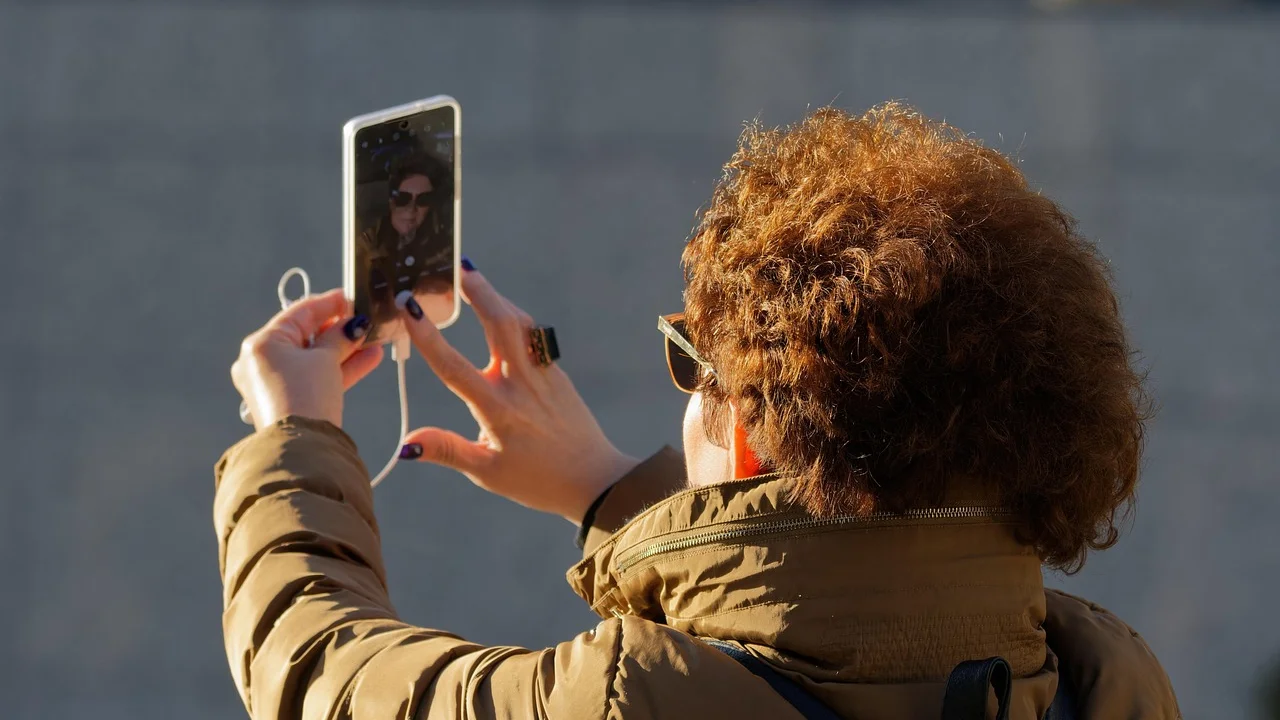
Dobrá zpráva je, že většinu případů lze vyřešit bez výměny zařízení. Je potřeba zjistit, zda potíž vidíte jen vy, zda vás tak vnímají ostatní, nebo zda je problém společný celé schůzce. Podle toho pak dává smysl kontrolovat připojení, výkon počítače, kameru, mikrofon, Bluetooth i samotnou aplikaci.
Následující postup je určený pro běžné videohovory v Microsoft Teams, Zoomu, Google Meetu, WhatsAppu i podobných službách na počítači a mobilu. Názvy voleb se mohou lišit, princip hledání závady však zůstává stejný.
Jak poznat, kde se synchronizace rozpadá
Nejdřív si ověřte rozsah problému. Pokud vám ostatní říkají, že váš hlas přichází pozdě nebo před obrazem, je závada nejspíš na vašem zařízení, v místní síti nebo v odesílání videa. Jestli naopak jen vy pozorujete nesoulad u jednoho kolegy, problém bude pravděpodobně na jeho straně. A když se rozchází více účastníků najednou, může jít o potíže platformy nebo o přetížené firemní připojení.
Rozdíl mezi zpožděním hovoru a vadnou synchronizací
Zpoždění neboli latence znamená, že odpověď druhého člověka slyšíte až s odstupem. Obraz a zvuk přitom mohou zůstávat vůči sobě správně srovnané. Nesynchronizace je jiná: hlas a pohyb rtů u stejné osoby nesedí, i když se hovor jinak nepřerušuje. Obě potíže se mohou objevit současně, ale vyžadují trochu odlišné řešení.
Praktickou zkouškou je krátký záznam pomocí vestavěné kamery nebo nahrávací funkce v aplikaci, pokud s ní všichni souhlasí a pravidla organizace ji dovolují. Promluvte a současně jednou tleskněte do záběru. Je-li tlesknutí ve výsledku mimo zvuk, chyba je na vašem zařízení nebo ve zpracování médií. Pokud je záznam v pořádku, ale živý hovor ne, hledejte spíše v síti a aplikaci.
Nejčastější příčiny opožděného zvuku nebo obrazu
Videohovor přenáší a zpracovává několik datových proudů zároveň. Kamera pořizuje obraz, mikrofon snímá řeč, aplikace data komprimuje, internet je odešle a druhá strana je znovu složí. Malé výkyvy na kterémkoli kroku mohou přimět software vytvořit vyrovnávací paměť. Ta brání výpadkům, ale při přílišné velikosti přidá nápadné zpoždění.

| Příznak | Pravděpodobná příčina | První krok |
|---|---|---|
| Obraz zamrzá, hlas pokračuje | Slabý signál Wi-Fi nebo vytížený počítač | Připojte se kabelem a zavřete náročné programy |
| Hlas zní opožděně jen ve sluchátkách | Bluetooth zpoždění nebo nevhodný profil zařízení | Vyzkoušejte kabelová sluchátka či jiný Bluetooth headset |
| Ostatní vidí váš obraz pozdě | Přetížený procesor, kamera nebo nedostatečný upload | Snižte kvalitu videa a ukončete sdílení či nahrávání |
| Nesoulad začal po aktualizaci | Chyba ovladače nebo nastavení aplikace | Restartujte aplikaci a aktualizujte ovladače |
| Potíž mají všichni v kanceláři | Firemní síť, VPN nebo omezení sítě | Ověřte stav přes správce IT a zkuste jinou síť |
Internet: důležitější je stabilita než číslo v tarifu
Rychlost tarifu sama o sobě nezaručí plynulý hovor. Pro videohovory je kritická stabilita, nízká ztrátovost paketů a dostatečná rychlost odesílání. Domácí připojení může mít vysokou rychlost stahování, ale při zálohování fotek, hraní online her nebo odesílání velkých souborů se upload snadno zahltí. Wi-Fi navíc ovlivňují vzdálenost od routeru, železobetonové zdi, sousední sítě i mikrovlnná trouba.
Pokud to jde, použijte ethernetový kabel. Není-li to možné, přesuňte se blíž k routeru a u moderního routeru využijte pásmo 5 GHz nebo 6 GHz, pokud jej podporují všechna zařízení. Ve firemní síti může kvalitu ovlivnit VPN; její vypnutí ale provádějte pouze tehdy, pokud to dovolují bezpečnostní pravidla zaměstnavatele.
Výkon zařízení a náročné procesy
Videohovory zatěžují procesor, operační paměť i grafiku. Starší notebook může při zapnuté kameře, sdílení obrazovky, nahrávání a otevřených desítkách karet nestíhat obraz kódovat včas. Příznakem bývá ventilátor na vysoké otáčky, zahřívání, sekání kurzoru i opožděná reakce aplikace.
Před důležitým hovorem zavřete programy pro úpravu videa, hry, cloudové synchronizace a zbytečné karty prohlížeče. U notebooku jej připojte k napájení: úsporný režim může snižovat výkon procesoru a tím zhoršit plynulost kamery.
Bluetooth, kamera a mikrofon: časté skryté viníky
Bezdrátová sluchátka jsou pohodlná, ale přidávají vlastní zpracování signálu. Některé modely mají při režimu s mikrofonem vyšší zpoždění nebo přepínají do telefonního profilu s horší kvalitou. Potíže se také mohou projevit, když systém automaticky přepne mezi vestavěným mikrofonem notebooku, mikrofonem ve sluchátkách a externím USB zařízením.
Rychlý test audio zařízení
- V nastavení videohovorové aplikace ručně vyberte správný mikrofon a správný reproduktor nebo headset.
- Odpojte Bluetooth sluchátka a proveďte krátký test přes kabelová sluchátka nebo vestavěné reproduktory.
- Odpojte nepotřebné USB kamery, zvukové karty a dokovací stanice, které mohou vytvářet konflikt.
- Zavřete jiné aplikace, jež mohou mikrofon používat, například diktafon, prohlížeč nebo herní komunikátor.
- Po změně zařízení opusťte schůzku a znovu se připojte; některé aplikace změnu plně načtou až při novém připojení.
Externí webkamera připojená přes levný rozbočovač USB může mít nedostatečné napájení nebo sdílet datovou kapacitu s dalšími zařízeními. Zkuste ji zapojit přímo do jiného portu počítače. U mobilu se ujistěte, že telefon není v režimu úspory baterie a že aplikace má povolení pro kameru a mikrofon.
„Kvalita širokopásmového připojení není dána jen rychlostí, ale také parametry, jako jsou zpoždění, kolísání zpoždění a ztráta paketů.“
Parafráze metodiky měření kvality připojení, Český telekomunikační úřad
Nastavení aplikace, která mají skutečný dopad
Začněte jednoduchým restartem aplikace a zařízení. Zní to banálně, ale ukončením aplikace se uvolní zaseknuté procesy a po restartu se znovu inicializují ovladače kamery i zvuku. Nestačí vždy jen zavřít okno: na počítači ověřte, že aplikace neběží dál na pozadí.
Pak zkontrolujte aktualizace aplikace, operačního systému a ovladače grafické karty, kamery či zvukového zařízení. Aktualizace obvykle opravují kompatibilitu, ale pokud potíž začala bezprostředně po změně ovladače, může pomoci návrat k dřívější stabilní verzi. Ve spravovaném pracovním počítači to konzultujte s IT podporou.
V aplikaci snižte rozlišení kamery, vypněte virtuální pozadí, rozmazání, filtry a automatické rámování. Tyto funkce mohou být náročné zejména na slabších noteboocích. Když sdílíte obrazovku, sdílejte raději jedno konkrétní okno než celou plochu a vypněte video, pokud obraz není pro danou část hovoru nutný.
Informace o kvalitě pevného i mobilního připojení a postupu při reklamaci služeb zveřejňuje Český telekomunikační úřad. Při opakovaných problémech si poznamenejte čas, použitou síť, aplikaci a výsledek testu – takový záznam výrazně usnadní komunikaci s poskytovatelem či správcem sítě.
Postup opravy během deseti minut
Následující pořadí minimalizuje výpadek schůzky a zároveň pomáhá rozlišit hlavní zdroj závady. Neprovádějte všechny změny najednou; po každém kroku krátce otestujte zvuk a obraz, abyste věděli, co skutečně zabralo.

- Potvrďte problém: zeptejte se jednoho účastníka, zda nesoulad vidí u vás, nebo naopak vy u něj. Pokud je možné, pošlete krátkou zprávu do chatu.
- Odlehčete zařízení: zavřete zbytečné aplikace, karty prohlížeče, synchronizaci cloudu a případné stahování.
- Upravte síť: přesuňte se blíž k routeru, přepněte na kabel nebo dočasně vypněte zařízení, která intenzivně využívají internet.
- Vyměňte cestu zvuku: odpojte Bluetooth a vyzkoušejte kabelový headset či vestavěný zvuk.
- Zjednodušte video: vypněte efekty, virtuální pozadí a při slabém připojení také kameru na dobu, kdy ji nepotřebujete.
- Znovu se připojte: opusťte hovor, aplikaci úplně ukončete a znovu ji spusťte. Pokud nejde o kritickou schůzku, restartujte i počítač nebo telefon.
- Ověřte izolovaným testem: připojte se přes jinou síť, například mobilní data, nebo zkuste jinou aplikaci. Tím zjistíte, zda je zdrojem domácí síť, konkrétní služba či zařízení.
Pokud se potřebujete připojit na důležitou schůzku okamžitě, praktickým nouzovým řešením je vstoupit zvukem přes telefon a obraz ponechat na počítači. Vypněte však mikrofon na jednom ze zařízení, jinak vznikne nepříjemná ozvěna.
Kdy řešit poskytovatele, servis nebo IT podporu
Jestli se problém opakuje ve více aplikacích a na více zařízeních připojených ke stejné síti, je pravděpodobné, že souvisí s routerem nebo poskytovatelem internetu. Před kontaktováním podpory zkuste restartovat router podle pokynů výrobce a poznamenejte si, zda potíž nastává v určitých hodinách. Neobvyklé kolísání večer může ukazovat na přetížení lokální sítě.
U pracovního počítače mohou být příčinou firemní bezpečnostní nástroje, VPN, pravidla firewallu nebo chybějící oprávnění. Správci IT pošlete přesný popis: model zařízení, operační systém, název aplikace, síť, používaný headset, čas potíže a informaci, zda se závada opakuje při kabelovém připojení. Není vhodné obcházet firemní ochranu vlastní instalací neověřených ovladačů.
Při podezření na hardware otestujte kameru a mikrofon v jiné aplikaci. Pokud kamera i tam vynechává nebo zvuk praská, může být vadný kabel, port, kamera či headset. Základní pravidla bezpečného používání digitálních služeb a zařízení nabízí také Národní úřad pro kybernetickou a informační bezpečnost; zejména neinstalujte „zázračné“ opravné nástroje z neznámých webů.
Jak problémům předcházet před důležitým hovorem
Pět minut přípravy může zabránit stresu při pohovoru, obhajobě práce nebo prezentaci klientovi. Připojte notebook k napájení, zkontrolujte aktualizace s předstihem, připravte kabelový headset jako zálohu a ověřte kameru v testovací schůzce. Ve sdílené domácí síti lze členy domácnosti požádat, aby během klíčového hovoru odložili velké stahování nebo streamování ve vysokém rozlišení.

Pomáhá i realistické nastavení očekávání. Pro běžnou poradu není nutné mít vždy nejvyšší rozlišení kamery ani všechny vizuální efekty. Stabilní zvuk a srozumitelná řeč mají obvykle větší hodnotu než dokonale ostrý obraz. Pokud vedete schůzku vy, pošlete účastníkům odkaz s předstihem a nabídněte telefonní alternativu pro případ výpadku internetu.
Časté otázky
Proč se zvuk zpožďuje jen při používání Bluetooth sluchátek?
Bluetooth přenáší zvuk s určitým zpožděním a při současném použití mikrofonu může zařízení přepnout do jiného profilu. Ověřte to kabelovými sluchátky. Pokud potíž zmizí, aktualizujte firmware headsetu, znovu jej spárujte nebo zvažte model určený pro hovory.
Pomůže rychlejší internetový tarif?
Někdy ano, ale ne vždy. Pro videohovor je vedle rychlosti důležitá stabilita, upload, nízké kolísání odezvy a malá ztráta dat. Pokud je problém způsobený slabým signálem Wi-Fi nebo přetíženým počítačem, samotný dražší tarif jej nevyřeší.
Je lepší vypnout kameru, když se hovor seká?
Ano, jako dočasné řešení to často pomůže. Video bývá náročnější než zvuk, takže vypnutí kamery uvolní výkon zařízení i kapacitu připojení. Hlasová komunikace pak může zůstat plynulá.
Proč mám obraz a zvuk mimo synchronizaci pouze v jedné aplikaci?
Pravděpodobně jde o nastavení, poškozenou dočasnou paměť, rozšíření prohlížeče nebo konkrétní verzi aplikace. Aplikaci aktualizujte, restartujte, vyzkoušejte jiný prohlížeč a ověřte, zda jsou v ní zvolená správná vstupní a výstupní zařízení.
Může za nesynchronní videohovor vadná webkamera?
Ano, zvlášť pokud se stejný příznak objeví ve více aplikacích. Zkuste jiný USB port, jiný kabel nebo kameru otestujte na jiném počítači. Před výměnou ale vždy nejdříve vylučte přetíženou síť a výkonové potíže.
Závěr
Nesoulad mezi obrazem a zvukem při videohovoru je obvykle řešitelný systematickým postupem. Nejdříve určete, komu se závada projevuje, potom odlehčete počítač, stabilizujte připojení a otestujte zvuk bez Bluetooth. Teprve když problém přetrvá napříč aplikacemi a sítěmi, zaměřte se na ovladače, hardware nebo pomoc poskytovatele a IT podpory. Stabilní, srozumitelný hovor je výsledkem souhry zařízení, aplikace i připojení – a každou z těchto částí lze ověřit samostatně.

Reference
O autorovi
Stefano Barcellos
Editor jefe de SaberTec
Editor jefe de SaberTec. Coordina la línea editorial, revisa la precisión de los contenidos y supervisa su publicación en 20 idiomas.
Zobrazit celý profil