
Fone de ouvido não é reconhecido pelo computador? Veja como resolver
Quando o fone de ouvido não é reconhecido pelo computador, a causa pode estar no cabo, na porta, no adaptador, no driver ou nas configurações de áudio. Este guia mostra testes seguros e soluções práticas para Windows e macOS.
Conteúdo do artigo
- Comece pelos testes mais simples
- Confira a conexão física e a porta
- Fones com plugue de 3,5 mm
- Fones USB
- Fones sem fio
- Como corrigir o problema no Windows
- Gerenciador de Dispositivos
- Como corrigir o problema no macOS
- Quando o driver ou a atualização causa a falha
- Diferenças entre os tipos de conexão
- Roteiro prático para identificar a causa
- Cuidados para evitar novos problemas
- Perguntas frequentes
- Por que o computador reconhece o fone, mas não sai som?
- O fone funciona no celular, mas não no computador. O que fazer?
- É seguro limpar a entrada do fone com álcool?
- Preciso instalar um programa para o fone funcionar?
- Quando devo procurar assistência técnica?
- Conclusão
- Referências
Quando o fone de ouvido não é reconhecido pelo computador, o problema pode parecer mais grave do que realmente é. Em muitos casos, a falha está em uma conexão incompleta, em uma saída de áudio desativada ou na seleção incorreta do dispositivo. Antes de comprar outro fone ou reinstalar tudo, vale seguir uma sequência de testes simples.
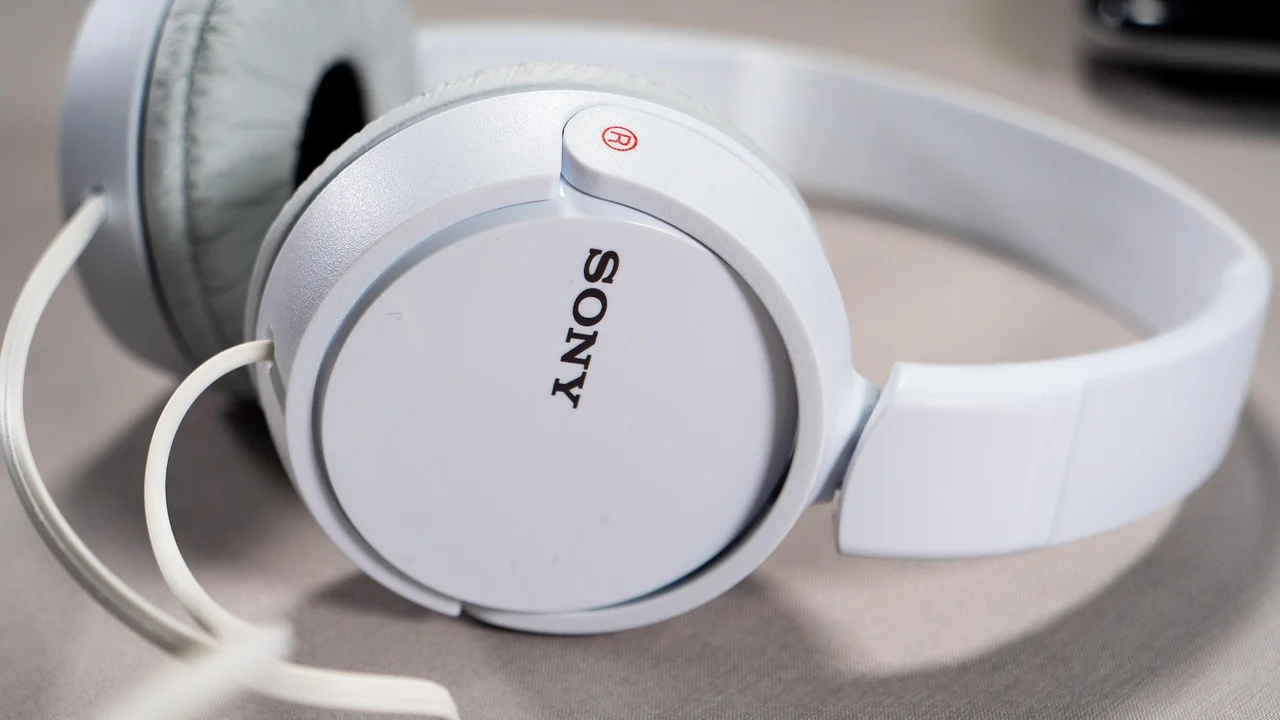
A solução também depende do tipo de conexão. Fones com plugue de 3,5 mm, modelos USB e aparelhos Bluetooth apresentam sintomas diferentes. Por isso, este guia organiza o diagnóstico para computadores com Windows e macOS, incluindo notebooks, desktops e acessórios com adaptador.
Comece pelos testes mais simples
O primeiro passo é descobrir se o defeito está no fone ou no computador. Desconecte o acessório, observe se há sujeira no plugue e conecte-o novamente até o fim. Em entradas combinadas de áudio e microfone, um encaixe parcial pode permitir chiados, mas impedir que o sistema identifique o fone corretamente.
Depois, faça estes testes básicos:
- Teste o fone em outro celular, tablet ou computador.
- Conecte outro fone à mesma porta do computador.
- Reinicie o computador com o fone desconectado e conecte-o após o sistema carregar.
- Confira se o volume físico do fone, quando existir, está aberto.
- Verifique se o modo silencioso ou o volume mínimo não está ativo.
Se o fone falhar em vários aparelhos, o cabo, o plugue, a bateria ou o próprio circuito pode estar danificado. Se funcionar em outro equipamento, concentre a investigação no computador, na porta ou nas configurações.
Confira a conexão física e a porta
Fones com plugue de 3,5 mm
Em notebooks, a entrada pode ser única, combinando saída de som e microfone. Já muitos computadores de mesa têm conectores separados, geralmente identificados por cores ou símbolos. Um fone com microfone e plugue único pode exigir um adaptador divisor quando o gabinete oferece entradas independentes.

Não force o plugue. Iluminação ruim, poeira e desgaste podem dificultar o encaixe. Limpe apenas a parte externa com pano seco e macio. Evite inserir objetos metálicos ou líquidos na porta, pois isso pode causar curto, deformar os contatos ou aumentar o dano.
Fones USB
Troque a porta USB, de preferência conectando o fone diretamente ao computador, sem hub ou extensão. Em desktops, experimente uma porta traseira, que costuma ter conexão mais estável. Se o acessório acender, isso não significa necessariamente que o áudio esteja funcionando: energia e transmissão de som são etapas diferentes.
Fones sem fio
Verifique se o fone está carregado, em modo de pareamento e próximo do computador. Desligue o Bluetooth do celular por alguns instantes para evitar que o fone se reconecte automaticamente a outro aparelho. Em seguida, remova o dispositivo da lista do computador e faça o pareamento novamente.
Como corrigir o problema no Windows
No Windows, o computador pode reconhecer o fone, mas continuar enviando o som para os alto-falantes. Clique no ícone de volume na barra de tarefas e abra a lista de saídas disponíveis. Selecione o nome do fone, não apenas a saída genérica do monitor ou do notebook.
Também é possível acessar Configurações, depois Sistema e Som. Na área de saída, confira:
- se o fone aparece na lista;
- se o volume está acima de zero;
- se o dispositivo não está desabilitado;
- se o programa usado não está direcionando o áudio para outra saída;
- se o solucionador de problemas recomenda alguma ação.
Aplicativos de reunião, jogos e navegadores podem ter controles próprios. Um programa pode estar usando o fone correto para comunicação, enquanto o áudio geral continua nos alto-falantes. Revise as opções de saída dentro do aplicativo.
Gerenciador de Dispositivos
Se nada aparecer, abra o Gerenciador de Dispositivos e expanda as categorias relacionadas a entradas e saídas de áudio e controladores de som. Um ícone de alerta pode indicar driver ausente, incompatível ou com erro. Tente atualizar o driver pelo Windows Update ou pelo suporte oficial do fabricante do computador.
Evite baixar drivers de páginas desconhecidas. Arquivos incorretos podem instalar programas indesejados ou causar instabilidade. Para orientações gerais sobre atualizações e segurança, consulte o suporte oficial da Microsoft.
Como corrigir o problema no macOS
No Mac, abra Ajustes do Sistema e selecione Som. Em Saída, escolha o fone conectado. Se ele for USB, desconecte e conecte novamente; se for Bluetooth, confirme se aparece como conectado, e não apenas como disponível.
Também vale verificar o Centro de Controle e o volume do aplicativo em uso. Alguns programas podem permanecer vinculados ao dispositivo anterior mesmo depois que o sistema muda a saída principal.
Se o fone não aparecer, abra o menu Bluetooth, remova o pareamento antigo e reinicie o processo. Em modelos com cabo, examine a porta e teste outro acessório. Se somente um aplicativo apresenta falha, o problema provavelmente está nas preferências dele, não no macOS.
Quando o driver ou a atualização causa a falha
Atualizações do sistema podem alterar o driver de áudio, os perfis Bluetooth ou as permissões de acesso. Se o fone parou de funcionar logo depois de uma atualização, reinicie o computador e instale as atualizações pendentes. Fabricantes também podem oferecer um driver específico para o modelo do notebook ou da placa-mãe.
Antes de remover um driver, anote o modelo do equipamento e crie um ponto de restauração no Windows quando essa opção estiver disponível. No macOS, mantenha o sistema atualizado e consulte as instruções do fabricante do acessório. Não use instaladores de origem duvidosa nem aplicativos que prometem “atualizar todos os drivers” automaticamente.
“A solução de problemas de áudio deve começar pela verificação da saída selecionada, do volume e da conexão do dispositivo.”
Paráfrase das orientações de suporte da Microsoft
Diferenças entre os tipos de conexão
| Tipo de fone | Sintoma comum | Primeiro teste | Solução provável |
|---|---|---|---|
| Plugue de 3,5 mm | Não aparece ou não produz som | Testar outra porta e outro fone | Reencaixe, adaptador correto ou limpeza externa |
| USB | Acende, mas não há áudio | Trocar a porta USB | Selecionar a saída e revisar o driver |
| Bluetooth | Não conecta ou cai | Carregar e refazer o pareamento | Remover dispositivo antigo e reduzir interferências |
| Adaptador USB | O fone funciona em outro aparelho | Testar outro adaptador | Substituir adaptador incompatível ou defeituoso |
Roteiro prático para identificar a causa
Siga a ordem abaixo e anote o resultado de cada etapa. Esse método evita repetir tentativas e ajuda a explicar o problema a um técnico, se necessário.
- Teste o fone em outro aparelho e registre se ele reproduz som.
- Teste outro fone no computador afetado.
- Desconecte acessórios de áudio, monitores e adaptadores que possam assumir a saída.
- Reinicie o computador e confira a saída selecionada.
- Para Bluetooth, remova o pareamento antigo, carregue o fone e pareie novamente.
- Para USB, troque a porta e evite hubs.
- Verifique atualizações do sistema e do driver no canal oficial do fabricante.
- Teste o computador com um sistema ou aplicativo diferente, quando for seguro e possível.
Se outro fone também não funcionar na mesma porta, há indícios de falha no computador. Se apenas um fone falhar, o acessório ou seu adaptador é o principal suspeito.
Cuidados para evitar novos problemas
Guarde o fone sem dobrar o cabo com força, retire o plugue pelo corpo do conector e mantenha portas protegidas contra poeira e umidade. Em fones Bluetooth, evite deixar a bateria descarregar completamente por longos períodos e mantenha o firmware atualizado somente por aplicativos oficiais.
Em ambientes com muitos dispositivos sem fio, roteadores, caixas de som e controles podem gerar interferência. Aproxime o fone do computador, desligue temporariamente acessórios desnecessários e observe se a conexão melhora. Para trabalhos importantes, um fone com cabo pode ser uma alternativa mais previsível.
Se o equipamento estiver na garantia, não abra o notebook, o adaptador ou o fone. A abertura pode causar danos e dificultar o atendimento. No Brasil, orientações sobre relações de consumo podem ser consultadas no portal oficial de defesa do consumidor.
Perguntas frequentes
Por que o computador reconhece o fone, mas não sai som?
Geralmente, outra saída está selecionada, o volume está baixo ou o aplicativo usa uma configuração própria. Escolha o fone na área de som do sistema e dentro do programa em uso.
O fone funciona no celular, mas não no computador. O que fazer?
Teste outra porta, confirme a compatibilidade do adaptador e selecione manualmente o dispositivo de saída. Em fones Bluetooth, remova o pareamento antigo e conecte novamente.
É seguro limpar a entrada do fone com álcool?
Não despeje líquido na porta. Para a parte externa, use pano seco e macio. Se houver sujeira interna persistente, procure assistência técnica para evitar danos aos contatos.
Preciso instalar um programa para o fone funcionar?
Na maioria dos casos, não. Windows e macOS reconhecem muitos fones automaticamente. Software do fabricante pode oferecer recursos extras, mas deve ser baixado de fonte oficial.
Quando devo procurar assistência técnica?
Procure ajuda quando várias portas não reconhecem dispositivos, houver cheiro de queimado, aquecimento, dano físico ou falha persistente após os testes. Faça backup dos dados antes de entregar o computador.
Conclusão
Quando o fone de ouvido não é reconhecido pelo computador, investigue primeiro a conexão, a porta e a saída selecionada. Depois, avance para Bluetooth, adaptadores, drivers e atualizações. Comparar o comportamento do fone em outro aparelho é o teste mais útil para separar defeito do acessório de falha no computador.

Com uma sequência organizada e cuidados básicos, muitos problemas são resolvidos sem custo. Se houver sinais de dano físico ou risco elétrico, interrompa os testes e procure assistência qualificada.
Referências
Sobre o autor
Stefano Barcellos
Editor jefe de SaberTec
Editor jefe de SaberTec. Coordina la línea editorial, revisa la precisión de los contenidos y supervisa su publicación en 20 idiomas.
Ver perfil completo