
حل مشكلة عدم تعرف الكمبيوتر على سماعة الأذن
يوضح هذا الدليل أسباب عدم تعرف الكمبيوتر على سماعة الأذن، من عطل المنفذ أو الكابل إلى مشكلات التعريفات وإعدادات ويندوز. ستجد خطوات فحص مرتبة، حلولاً للسماعات السلكية واللاسلكية، ونصائح خاصة بأجهزة الحاسوب المكتبية والمحمولة.
محتويات المقال
- لماذا لا يتعرف الكمبيوتر على سماعة الأذن؟
- فحوص أولية قبل تغيير الإعدادات
- اختبر السماعة ومنفذ الاتصال
- تحقق من الصوت الأساسي
- إصلاح السماعة السلكية في ويندوز
- اختيار جهاز الإخراج الصحيح
- استخدام أداة استكشاف الأخطاء
- تحديث تعريفات الصوت وإعادة تثبيتها
- حل مشكلات سماعات البلوتوث
- فحص المنفذ والكابل بأمان
- مقارنة سريعة بين أنواع الاتصال
- خطة عملية لتحديد العطل
- متى تحتاج إلى صيانة متخصصة؟
- أسئلة شائعة
- لماذا تعمل السماعة مع الهاتف ولا تعمل مع الكمبيوتر؟
- هل يمكن أن يكون منفذ السماعة متسخاً؟
- لماذا لا تظهر سماعة البلوتوث في قائمة الصوت؟
- هل تحديث تعريف الصوت آمن؟
- متى أستبدل السماعة بدلاً من إصلاحها؟
- الخلاصة
- المراجع
قد تظهر مشكلة عدم تعرف الكمبيوتر على سماعة الأذن رغم أن السماعة تعمل بصورة طبيعية مع الهاتف أو جهاز آخر. وفي أحيان كثيرة لا يكون العطل في السماعة نفسها، بل في منفذ الصوت أو إعدادات النظام أو تعريف بطاقة الصوت. لذلك فإن تبديل السماعة مباشرة ليس دائماً الحل الأفضل.
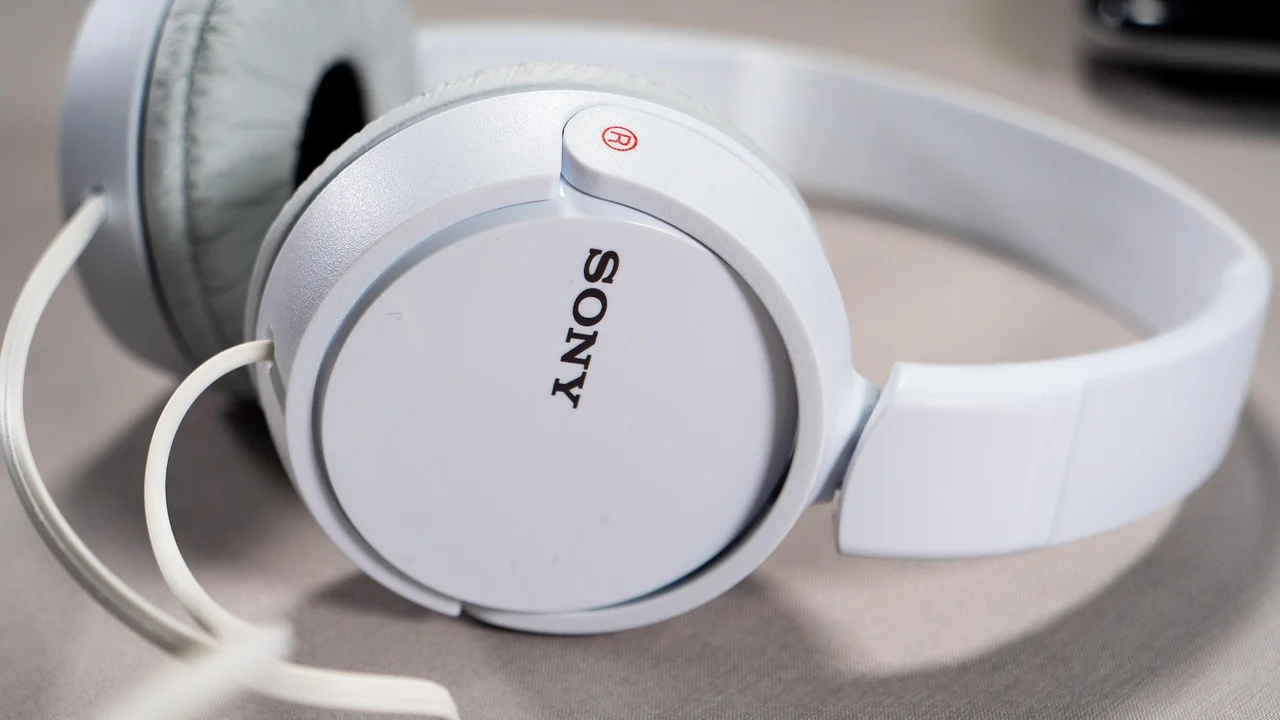
يمكن تشخيص المشكلة في المنزل خلال دقائق إذا اتبعت ترتيباً واضحاً يبدأ بالفحوص البسيطة ثم ينتقل إلى إعدادات ويندوز والتعريفات. ينطبق ذلك على الحواسيب المحمولة والمكتبية، وعلى السماعات السلكية وسماعات البلوتوث، مع اختلاف بعض الخطوات بحسب نوع الاتصال.
لماذا لا يتعرف الكمبيوتر على سماعة الأذن؟
تتعدد الأسباب، وبعضها مؤقت وسهل الإصلاح. من أكثر الاحتمالات شيوعاً إدخال القابس في منفذ غير مناسب، أو وجود غبار داخل المنفذ، أو انخفاض مستوى الصوت، أو اختيار مكبر الصوت الداخلي بصفته جهاز الإخراج الافتراضي.
قد تكون المشكلة أيضاً بسبب تعريف صوت قديم أو معطّل، أو تحديث حديث غيّر إعدادات النظام. وفي السماعات اللاسلكية، يمكن أن يكون السبب هو بقاء السماعة متصلة بالهاتف، أو ضعف البطارية، أو عدم إكمال الاقتران، أو اختيار السماعة في قسم المكالمات بدلاً من قسم الصوت.
- تلف الكابل أو القابس، خصوصاً قرب رأس السماعة.
- تراكم الغبار أو الأوساخ في منفذ 3.5 ملم أو منفذ USB.
- تعطيل جهاز الصوت من إعدادات ويندوز.
- تثبيت تعريف غير مناسب أو توقف خدمة الصوت.
- تعارض بين البلوتوث وأجهزة صوت أخرى.
- عطل مادي في بطاقة الصوت أو اللوحة الأم.
فحوص أولية قبل تغيير الإعدادات
اختبر السماعة ومنفذ الاتصال
جرّب السماعة على هاتف أو حاسوب آخر. إذا لم تعمل هناك أيضاً، فغالباً يكمن العطل في السماعة أو الكابل. أما إذا عملت بصورة سليمة، فركّز على الكمبيوتر وإعداداته. وبالمثل، جرّب سماعة أخرى مع الكمبيوتر لمعرفة ما إذا كان المنفذ يستجيب.
في السماعة السلكية، أدخل القابس بالكامل من دون ضغط مفرط. بعض الحواسيب المكتبية تحتوي على منفذين منفصلين للسماعة والميكروفون، بينما تستخدم أجهزة أخرى منفذاً مركباً واحداً. إذا كان القابس يحتوي على حلقتين أو ثلاث حلقات معدنية، فقد تحتاج إلى محول متوافق مع نوع المنفذ.
تحقق من الصوت الأساسي
انظر إلى رمز مكبر الصوت في شريط المهام، وتأكد من عدم تفعيل الكتم ومن رفع مستوى الصوت. اضغط على رمز اختيار جهاز الإخراج، ثم حدد السماعة بدلاً من مكبرات الجهاز الداخلية أو شاشة متصلة عبر HDMI.
إذا كانت السماعة تحتوي على مفتاح صوت أو عجلة تحكم، افحصها أيضاً. وفي سماعات USB، جرّب منفذاً آخر، ويفضل توصيلها مباشرة بالكمبيوتر لا عبر موزع USB غير مزود بالطاقة.
إصلاح السماعة السلكية في ويندوز
اختيار جهاز الإخراج الصحيح
افتح الإعدادات، ثم النظام، ثم الصوت. في قسم الإخراج، راجع قائمة الأجهزة المتاحة واختر اسم السماعة أو جهاز الصوت المرتبط بها. اضغط على الجهاز وافحص مستوى الصوت، ثم شغّل اختبار الصوت إن كان الخيار متاحاً.
إذا لم يظهر اسم السماعة، افتح إعدادات الصوت المتقدمة أو قائمة جميع أجهزة الصوت. قد يظهر الجهاز باسم عام مثل Headphones أو Realtek Audio بدلاً من اسم الشركة المصنعة. تحقق من أنه ليس معطلاً، ثم فعّله واضبطه جهازاً افتراضياً.
استخدام أداة استكشاف الأخطاء
يوفر ويندوز أداة تلقائية لاستكشاف مشكلات الصوت. افتح إعدادات النظام، ثم انتقل إلى الصوت واستكشاف الأخطاء. ستفحص الأداة أجهزة الإخراج ومستوى الصوت وبعض الخدمات الأساسية، وقد تقترح إعادة تشغيل الخدمة أو تغيير الجهاز الافتراضي.
هذه الأداة ليست حلاً لكل الأعطال، لكنها مفيدة عندما لا تعرف أي إعداد تغير. سجّل التغيير الذي تقترحه قبل تطبيقه، خصوصاً إذا كان الكمبيوتر يستخدم شاشة خارجية أو واجهة صوت احترافية.
تحديث تعريفات الصوت وإعادة تثبيتها
التعريف هو البرنامج الذي يسمح لويندوز بالتواصل مع بطاقة الصوت. إذا أصبح تالفاً أو غير متوافق بعد تحديث للنظام، فقد تختفي السماعة من القائمة أو يظهر الجهاز مع علامة تحذير.
- اضغط بزر الفأرة الأيمن على قائمة ابدأ وافتح إدارة الأجهزة.
- وسّع قسم وحدات التحكم بالصوت والفيديو والألعاب.
- ابحث عن جهاز مثل Realtek أو High Definition Audio أو اسم الشركة المصنعة.
- افتح خصائص الجهاز وتحقق من حالته ورسالة الخطأ.
- جرّب تحديث التعريف من خلال ويندوز أو من موقع الشركة المصنعة للكمبيوتر.
- إذا استمرت المشكلة، أزل الجهاز ثم أعد تشغيل الكمبيوتر كي يحاول ويندوز تثبيته من جديد.
يفضل تنزيل التعريف من صفحة الدعم الرسمية للشركة المصنعة للحاسوب، مثل الشركات التي تصنع الأجهزة المحمولة أو اللوحات الأم. تجنب برامج التعريفات المجهولة التي تعد بتحديث كل شيء تلقائياً؛ فقد تثبت نسخة غير مناسبة أو تعرض النظام لمخاطر أمنية.
توضح إرشادات الدعم الرسمية لويندوز أن التحقق من جهاز الإخراج الافتراضي وتشغيل مستكشف أخطاء الصوت من الخطوات الأساسية عند فقدان الصوت.
دعم Microsoft، إرشادات استكشاف مشكلات الصوت في Windows
حل مشكلات سماعات البلوتوث
تحتاج السماعة اللاسلكية إلى الاقتران والاتصال واختيارها للإخراج، وهي ثلاث مراحل قد تختلط على المستخدم. افتح إعدادات البلوتوث، وتأكد من أن السماعة مشحونة وقريبة من الكمبيوتر. أوقف البلوتوث في الهاتف مؤقتاً حتى لا تعود السماعة إليه تلقائياً.
إذا كانت السماعة موجودة في قائمة الأجهزة ولكنها لا تعمل، اختر إزالتها ثم أعد تشغيل الكمبيوتر وضع السماعة في وضع الاقتران. بعد ذلك أضف جهازاً جديداً وانتظر حتى يكتمل الاتصال. راجع أيضاً مستوى الصوت داخل تطبيق الصوت نفسه؛ فقد يكون صوت النظام مرتفعاً بينما يكون التطبيق مكتوماً.
في بعض الحالات يظهر للسماعة خياران: صوت عالي الجودة، ووضع المكالمات أو السماعة الحرة. قد ينخفض مستوى الجودة عند تشغيل الميكروفون، وهذا سلوك طبيعي في بعض ملفات البلوتوث. اختر وضع الصوت المناسب للموسيقى، وتأكد من أن التطبيق يستخدم السماعة ذاتها.
فحص المنفذ والكابل بأمان
قد يمنع الغبار المتراكم وصول القابس إلى نقاط التلامس. أوقف الكمبيوتر وافصل الشاحن قبل الفحص، ثم استخدم ضوءاً صغيراً للنظر داخل المنفذ. لا تدخل دبوساً معدنياً ولا تسكب سائلاً داخله. يمكن استخدام هواء مضغوط مخصص للإلكترونيات من مسافة مناسبة، مع تجنب النفخ بالفم بسبب الرطوبة.
حرّك القابس بلطف شديد أثناء تشغيل صوت تجريبي. إذا انقطع الصوت عند تحريك الكابل، فقد يكون هناك كسر داخلي. لا تكرر الثني لأن ذلك قد يزيد الضرر. بالنسبة إلى سماعات USB، افحص رأس الكابل والمنفذ معاً، وجرّب منفذاً خلفياً في الحاسوب المكتبي إذا كان المنفذ الأمامي لا يعمل.
مقارنة سريعة بين أنواع الاتصال
| نوع السماعة | أكثر سبب شائع | الفحص الأول | حل محتمل |
|---|---|---|---|
| سلكية 3.5 ملم | منفذ خاطئ أو قابس غير مكتمل | اختبار سماعة أخرى والمنفذ الآخر | اختيار جهاز الإخراج وتنظيف المنفذ بحذر |
| USB | مشكلة تعريف أو طاقة | تجربة منفذ USB مباشر | إعادة تثبيت التعريف أو تغيير المنفذ |
| بلوتوث | اقتران ناقص أو اتصال بالهاتف | إزالة الجهاز وإعادة الاقتران | شحن السماعة وتحديدها جهاز إخراج |
| سماعة مع ميكروفون | عدم توافق القابس | فحص عدد الحلقات ومحول الصوت | استخدام محول TRRS مناسب |
خطة عملية لتحديد العطل
اتبع القائمة التالية بالترتيب، وسجّل النتيجة بعد كل خطوة حتى تعرف أين ظهر الخلل:
- أعد تشغيل الكمبيوتر، ثم افصل السماعة وأعد توصيلها.
- اختبر السماعة على هاتف أو جهاز آخر.
- اختبر سماعة أخرى على الكمبيوتر نفسه.
- حدّد جهاز الإخراج من إعدادات الصوت.
- افحص مستوى الصوت والكتم داخل ويندوز وداخل التطبيق.
- جرّب منفذاً آخر، خصوصاً مع USB أو الحاسوب المكتبي.
- شغّل مستكشف أخطاء الصوت.
- راجع حالة تعريف بطاقة الصوت في إدارة الأجهزة.
- أعد تثبيت تعريف الشركة المصنعة عند الحاجة.
- إذا فشلت كل الخطوات، افحص الجهاز لدى فني موثوق.
إذا عملت سماعة أخرى بينما فشلت سماعتك الأصلية، فالاحتمال الأكبر هو تلف الكابل أو القابس. وإذا لم تعمل أي سماعة في المنفذ نفسه، لكن البلوتوث يعمل، فقد يكون المنفذ السلكي معطلاً. أما إذا اختفت كل أجهزة الصوت، فابدأ بالتعريفات وخدمات النظام قبل افتراض وجود عطل في اللوحة الأم.
متى تحتاج إلى صيانة متخصصة؟
اطلب المساعدة الفنية إذا كان المنفذ مرتخياً، أو ظهرت رائحة احتراق، أو انقطع الصوت بعد سقوط الجهاز أو تعرضه للسوائل. لا تحاول فتح الحاسوب المحمول إذا كان تحت الضمان، لأن التفكيك قد يلغي شروط الضمان. في السعودية والإمارات ومصر والمغرب، احتفظ بفاتورة الشراء ورقم الطراز عند التواصل مع مركز الخدمة.
يمكن مراجعة معلومات حماية المستهلك والضمان عبر الجهات الرسمية في بلدك. كما تساعدك صفحة دعم Microsoft باللغة العربية في العثور على إرشادات محدثة لإعدادات ويندوز ومشكلاته.
أسئلة شائعة
لماذا تعمل السماعة مع الهاتف ولا تعمل مع الكمبيوتر؟
قد يكون السبب اختلاف المنفذ أو إعداد جهاز الإخراج أو تعريف الصوت. اختبر سماعة أخرى، ثم حدد السماعة يدوياً من إعدادات الصوت. في السماعات اللاسلكية، تأكد من فصلها عن الهاتف قبل الاقتران بالكمبيوتر.
هل يمكن أن يكون منفذ السماعة متسخاً؟
نعم، قد يمنع الغبار وصول القابس بشكل صحيح. أوقف الجهاز وافحص المنفذ بإضاءة مناسبة، واستخدم هواءً مضغوطاً مخصصاً للإلكترونيات دون إدخال أدوات معدنية أو سوائل.
لماذا لا تظهر سماعة البلوتوث في قائمة الصوت؟
قد تكون غير مقترنة، أو متصلة بجهاز آخر، أو غير مشحونة. أزلها من قائمة البلوتوث، فعّل وضع الاقتران، ثم أضفها من جديد وحددها جهاز إخراج.
هل تحديث تعريف الصوت آمن؟
يكون أكثر أماناً عند تنزيله من موقع الشركة المصنعة للحاسوب أو اللوحة الأم. تجنب المصادر غير المعروفة، وأنشئ نقطة استعادة أو احتفظ بوسيلة للرجوع قبل التغييرات الكبيرة.
متى أستبدل السماعة بدلاً من إصلاحها؟
إذا كان الكابل مقطوعاً أو القابس متضرراً فقد يكون الاستبدال أو إصلاح الكابل أوفر. أما السماعات اللاسلكية ذات البطارية المتهالكة، فاحسب تكلفة الصيانة مقارنة بسعر سماعة جديدة وضمانها.
الخلاصة
عدم تعرف الكمبيوتر على سماعة الأذن لا يعني بالضرورة أن السماعة تالفة. ابدأ باختبار السماعة والمنفذ، ثم راجع جهاز الإخراج ومستوى الصوت، وبعد ذلك انتقل إلى البلوتوث والتعريفات. يساعد اتباع الخطوات بالترتيب على تجنب شراء بديل بلا حاجة، ويكشف بسرعة ما إذا كان الخلل إعداداً بسيطاً أم مشكلة مادية تستدعي فنيّاً.

المراجع
عن الكاتب
Stefano Barcellos
Editor jefe de SaberTec
Editor jefe de SaberTec. Coordina la línea editorial, revisa la precisión de los contenidos y supervisa su publicación en 20 idiomas.
عرض الملف الكامل