
Компютърът не разпознава слушалките: решения
Ако компютърът не разпознава слушалките, причината може да е в жака, USB порта, Bluetooth връзката, драйверите или избраното аудиоустройство. Това ръководство предлага последователна диагностика за Windows, полезни проверки и решения без излишни разходи.
Съдържание на статията
- Първа проверка: проблемът в слушалките ли е
- Изберете правилния аудиоизход
- Кабелни слушалки с 3,5-милиметров жак
- Разлика между лаптоп и настолен компютър
- Когато жакът не реагира
- USB слушалки и USB аудиокарти
- Bluetooth слушалки: сдвояване и профили
- Проверка на драйверите и аудиослугите
- Драйвери
- Аудиоуслуга
- Сравнение на най-честите причини
- Практичен план за диагностика за 15 минути
- Кога е необходим сервиз
- Често задавани въпроси
- Защо лаптопът използва говорителите, въпреки че включих слушалки?
- Какво да направя, ако Bluetooth слушалките са свързани, но няма звук?
- Безопасно ли е да преинсталирам аудиодрайвера?
- Защо USB слушалките работят само в един порт?
- Нужен ли е сервиз, ако само микрофонът не работи?
- Заключение
- Източници
Когато компютърът не разпознава слушалките, проблемът невинаги означава повреден аксесоар. Често Windows продължава да използва вградените тонколони, избран е грешен изход, кабелът не е поставен докрай или Bluetooth устройството е свързано само за разговори, но не и за възпроизвеждане. Правилната проверка започва от най-простите причини и постепенно преминава към драйвери и хардуер.
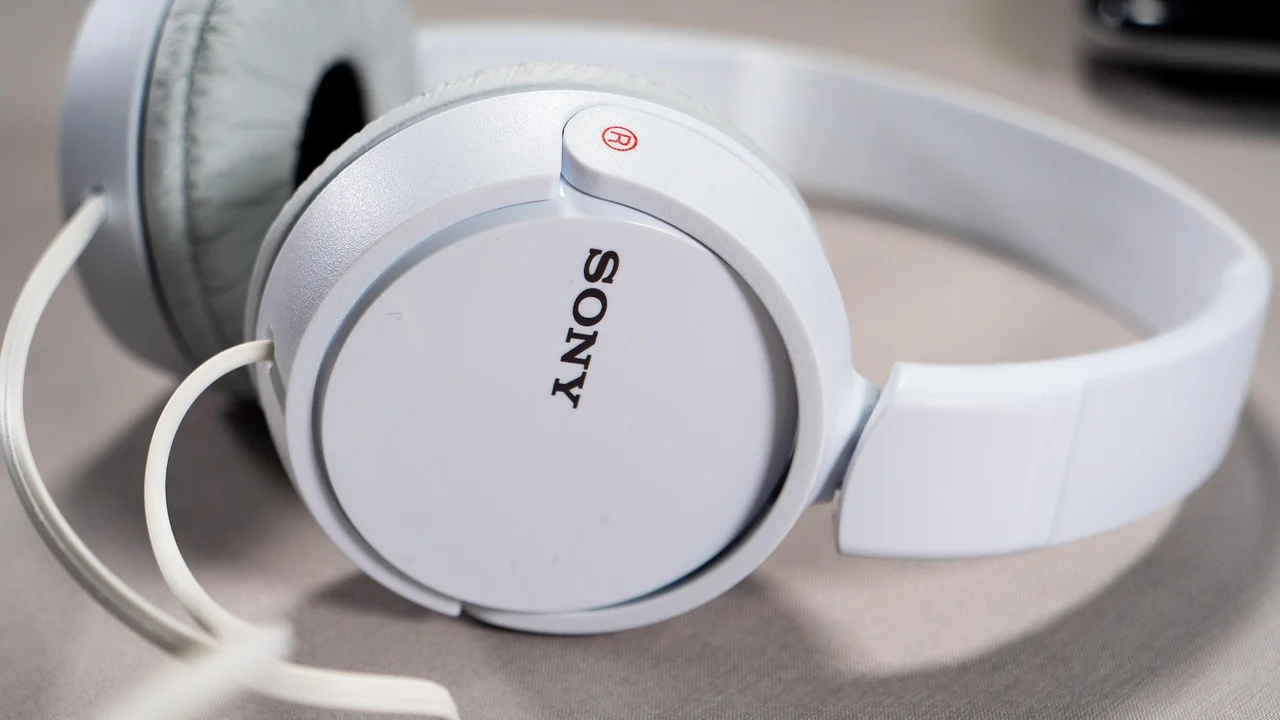
В това ръководство ще намерите методичен подход за настолен компютър и лаптоп, независимо дали използвате 3,5-милиметров жак, USB слушалки или безжичен модел. Стъпките са подходящи най-вече за Windows 10 и Windows 11, а имената на някои менюта може леко да се различават според езика и версията на системата.
Първа проверка: проблемът в слушалките ли е
Преди да променяте настройки, изолирайте причината. Включете слушалките към телефон, таблет или друг компютър. Ако и там няма звук, вероятността за повреден кабел, щекер, батерия или самите говорители е голяма. При кабелни модели огънете внимателно кабела близо до щекера. Ако звукът прекъсва, вътрешният проводник може да е повреден.
Проверете и очевидните неща. Увеличете физическия регулатор, ако има такъв, махнете режима за заглушаване и заредете безжичните слушалки. При Bluetooth моделите ниският заряд понякога позволява включване, но води до нестабилна връзка. Ако слушалките работят на друго устройство, продължете с проверка на компютъра.
- Проверете дали щекерът е поставен докрай.
- Опитайте друг порт или друг USB кабел, ако моделът позволява.
- Проверете за прах в аудиожака и почистете внимателно, без метален предмет.
- Уверете се, че слушалките не са свързани едновременно към телефон чрез Bluetooth.
- Рестартирайте компютъра след повторното включване.
Изберете правилния аудиоизход
Много случаи изглеждат като липса на разпознаване, но всъщност звукът се изпраща към монитор, докинг станция или вградени тонколони. В Windows натиснете иконата на високоговорителя в лентата на задачите и отворете списъка с изходни устройства. Изберете наименованието на слушалките, а не общия вариант „Speakers“ или HDMI изхода на монитора.
Отворете Настройки > Система > Звук и вижте секцията за изход. Увеличете силата на звука и проверете дали устройството не е деактивирано. При някои лаптопи производителят добавя собствено приложение, в което може да се задава автоматично превключване между говорители и жак.
Ако проблемът е само в една програма, например браузър или игра, проверете миксера на силата на звука. В Windows отделните приложения могат да използват различен изход от системния. В същото меню изберете Миксер на силата на звука и задайте правилните слушалки за конкретната програма.
„Когато няма звук, първо трябва да се установи дали проблемът е във входния сигнал, в маршрутизирането на звука или в самото възпроизвеждащо устройство.“
Практически принцип, обобщен от указанията за отстраняване на аудиопроблеми на Microsoft
Кабелни слушалки с 3,5-милиметров жак
Разлика между лаптоп и настолен компютър
Лаптопите обикновено имат комбиниран жак за слушалки и микрофон. При настолните компютри често има отделни зелени и розови конектори. Щекерът за слушалки трябва да бъде в зеления изход, а микрофонът — в розовия. Ако поставите слушалките в микрофонния вход, системата може да не ги покаже като изходно устройство.
При комбиниран жак TRRS слушалките с микрофон обикновено работят без преходник. При по-стар настолен компютър обаче може да е необходим разклонител, който разделя аудиото и микрофона. Не всеки евтин преходник има еднаква схема на свързване, затова несъвместим аксесоар може да доведе до звук само в едната посока.
Когато жакът не реагира
Проверете дали жакът има механична повреда и дали щекерът влиза стабилно. Ако компютърът изобщо не показва промяна при включване, отворете диспечера на устройствата и потърсете аудиоконтролера. При някои дънни платки аудиото от предния панел на кутията използва отделен кабел към платката. Ако този кабел е разкачен, задният жак може да работи, а предният — не.
В приложения като Realtek Audio Console може да има настройка, която пита какво е включено. Ако прозорецът не се появява, това не означава непременно повреда. Изпробвайте задния изход, защото той често е по-надежден за диагностика.
USB слушалки и USB аудиокарти
USB слушалките са отделни аудиоустройства, а не просто аналогов кабел. Включете ги директно в компютъра, вместо през евтин USB хъб. Ако използвате настолен компютър, пробвайте порт от задния панел. При лаптопите сменете между USB-A и USB-C порт, ако имате подходящ адаптер.
След включване изчакайте няколко секунди за автоматична инсталация. Ако устройството не се появи, отворете Диспечер на устройствата и разгънете „Аудио входове и изходи“ и „Контролери за звук, видео и игри“. Жълт удивителен знак показва проблем с драйвер или разпознаване. Деактивирайте и активирайте устройството, а при нужда го деинсталирайте и рестартирайте Windows.
Не инсталирайте случайни драйвери от непознати сайтове. При настолен компютър потърсете поддръжката на производителя на дънната платка; при лаптоп — точния модел на производителя. За обща информация за актуализации и системни компоненти може да използвате поддръжката на Microsoft на български.
Bluetooth слушалки: сдвояване и профили
При безжичните модели първо включете Bluetooth от Настройки > Bluetooth и устройства. Изберете слушалките от списъка и потвърдете сдвояването. Ако се показват два сходни записа, единият може да е профил за висококачествен звук, а другият — профил за разговори. За музика изберете стерео варианта.
Ако слушалките са били свързани с телефон, временно изключете Bluetooth на телефона. Някои модели автоматично се връщат към последното устройство и така компютърът показва връзка, но не получава аудиосигнал. Ако проблемът продължи, премахнете слушалките от списъка с известни устройства, рестартирайте Bluetooth и ги добавете наново.
- Заредете слушалките и ги поставете в режим за сдвояване.
- Изключете Bluetooth на близките телефони и таблети.
- Премахнете стария запис от Windows.
- Рестартирайте компютъра и включете Bluetooth.
- Добавете слушалките отново и ги задайте като изход по подразбиране.
Ако връзката прекъсва, отдалечете се от USB 3.0 хъбове, безжични рутери и метални прегради. Това не е първата проверка, но е важно при офис с много безжични устройства.
Проверка на драйверите и аудиослугите
Драйвери
Отворете Диспечера на устройствата и проверете дали аудиоконтролерът е активен. Изберете автоматично търсене на драйвер, но имайте предвид, че Windows невинаги намира най-подходящата версия. Ако проблемът е започнал непосредствено след актуализация, използвайте опцията за връщане към предишен драйвер, когато е налична.
Инсталирайте драйвер само от официалната страница на производителя. Избягвайте програми, които обещават автоматично обновяване на всички драйвери, защото могат да добавят несъвместими версии или нежелан софтуер.
Аудиоуслуга
Ако устройството се вижда, но няма звук, натиснете клавишите Windows и R, въведете services.msc и проверете услугите Windows Audio и Windows Audio Endpoint Builder. Те трябва да работят и да са настроени за автоматично стартиране. Рестартирането им понякога възстановява звука след актуализация или събуждане от режим на заспиване.
Официалните препоръки за системна диагностика могат да се сравнят с информацията в документацията на Microsoft за Windows. При корпоративен компютър обаче някои настройки може да са ограничени от администратора.
Сравнение на най-честите причини
| Симптом | Вероятна причина | Първа проверка | Решение |
|---|---|---|---|
| Няма звук, но слушалките се виждат | Грешен изход или заглушаване | Настройки за звук | Изберете слушалките и увеличете силата |
| Няма реакция при включване на жака | Порт, кабел или аудиодрайвер | Друг порт и друго устройство | Проверете драйвера и задния изход |
| USB моделът изчезва | Проблем с порт или захранване | Директно включване | Сменете порта и рестартирайте |
| Bluetooth се свързва без звук | Грешен профил или изход | Bluetooth и аудиоменюто | Изберете стерео профила |
| Звукът прекъсва при движение | Повреден кабел или разхлабен жак | Внимателно движение на щекера | Подмяна или сервизна проверка |
Практичен план за диагностика за 15 минути
Следвайте реда, вместо да променяте много настройки едновременно. Така ще знаете кое действие е помогнало и ще избегнете допълнителни проблеми.
- Проверете слушалките на телефон или друг компютър.
- Рестартирайте компютъра и включете слушалките след зареждането на Windows.
- Изберете правилния изход от иконата за звук.
- Пробвайте друг жак или USB порт, без междинен хъб.
- При Bluetooth изключете връзката с телефона и сдвоете наново.
- Проверете Диспечера на устройствата за предупредителни знаци.
- Рестартирайте Windows Audio и инсталирайте официалния драйвер при нужда.
- Изпробвайте слушалките с друга програма, например системен аудиофайл и браузър.
Ако след тези стъпки друг комплект работи на същия порт, вероятно първите слушалки са повредени. Ако нито един комплект не работи, причината може да е в звуковата карта, дънната платка, порта или системната конфигурация. Запишете какво сте проверили, преди да се обърнете към сервиз.
Кога е необходим сервиз
Потърсете техник, ако портът е физически разхлабен, има мирис на изгоряло, устройството се нагрява необичайно или проблемът се появява след разливане на течност. Не разглобявайте лаптоп, докато е в гаранция, и не почиствайте конекторите с вода или метални инструменти.
При настолен компютър сервизна проверка е разумна, ако задният и предният аудиоизход не работят, външна USB звукова карта също не се разпознава и драйверите са инсталирани правилно. Понякога ремонтът на вградения жак не е икономически оправдан, а малка външна звукова карта е практична алтернатива.
Често задавани въпроси
Защо лаптопът използва говорителите, въпреки че включих слушалки?
Най-често не е избран правилният изход. Отворете менюто за звук и задайте слушалките като устройство по подразбиране. Проверете и дали конкретната програма не използва отделен изход в миксера.
Какво да направя, ако Bluetooth слушалките са свързани, но няма звук?
Изберете стерео профила на слушалките в настройките за изход. Ако не помогне, премахнете устройството от Bluetooth списъка, изключете Bluetooth на телефона и сдвоете модела отново.
Безопасно ли е да преинсталирам аудиодрайвера?
Да, ако използвате официалния драйвер за точния модел компютър или дънна платка. Направете точка за възстановяване и не използвайте непознати сайтове за драйвери.
Защо USB слушалките работят само в един порт?
Възможни са повреден порт, недостатъчно захранване през хъб или проблем с драйвер. Включете слушалките директно, пробвайте друг порт и рестартирайте системата.
Нужен ли е сервиз, ако само микрофонът не работи?
Не непременно. Проверете разрешенията за микрофон, правилния вход и дали комбинираният жак е съвместим със слушалките. При настолен компютър може да е нужен разделител за аудио и микрофон.
Заключение
Когато компютърът не разпознава слушалките, най-добрият подход е последователен: проверете самия аксесоар, изхода, порта, Bluetooth връзката и драйверите. В много случаи проблемът се решава с избор на правилно устройство или повторно сдвояване, без покупка на нови слушалки. Ако има физическа повреда или всички изходи отказват, прекратете експериментите и потърсете квалифициран сервиз.

Източници
За автора
Stefano Barcellos
Editor jefe de SaberTec
Editor jefe de SaberTec. Coordina la línea editorial, revisa la precisión de los contenidos y supervisa su publicación en 20 idiomas.
Пълен профил