
Áudio e vídeo fora de sincronia em videochamada
Áudio e vídeo fora de sincronia em videochamada podem resultar de internet instável, sobrecarga do aparelho, Bluetooth, câmera ou configurações do aplicativo. Entenda como identificar a causa, aplicar correções rápidas e evitar atrasos em reuniões, aulas e chamadas pessoais.
Conteúdo do artigo
- O que significa falta de sincronia em uma chamada
- Atraso constante e atraso que piora com o tempo
- Principais causas do áudio atrasado ou adiantado
- Conexão com pouca estabilidade
- Processamento insuficiente no computador ou celular
- Bluetooth e dispositivos externos
- Como descobrir se o problema está no seu lado
- Correções rápidas para usar antes de uma reunião
- Quando a conexão móvel é a melhor saída
- Ajustes no computador, no celular e nos periféricos
- Webcam, microfone e portas USB
- Plano prático para evitar falhas nas próximas chamadas
- Checklist de preparação
- Quando falar com a operadora ou procurar assistência
- Perguntas frequentes
- Por que o áudio chega antes do vídeo na videochamada?
- Fone Bluetooth sempre deixa o áudio atrasado?
- Usar cabo de rede resolve o problema?
- Devo aumentar a velocidade do plano de internet?
- Por que a imagem fica atrasada depois de algum tempo?
- Conclusão
- Referências
Quando o rosto de uma pessoa termina uma frase antes de você ouvi-la, ou quando a voz chega antes do movimento dos lábios, há um problema de sincronização. Áudio e vídeo fora de sincronia em videochamada prejudicam conversas informais, mas podem ser ainda mais incômodos em entrevistas de emprego, consultas remotas, aulas e reuniões de trabalho.
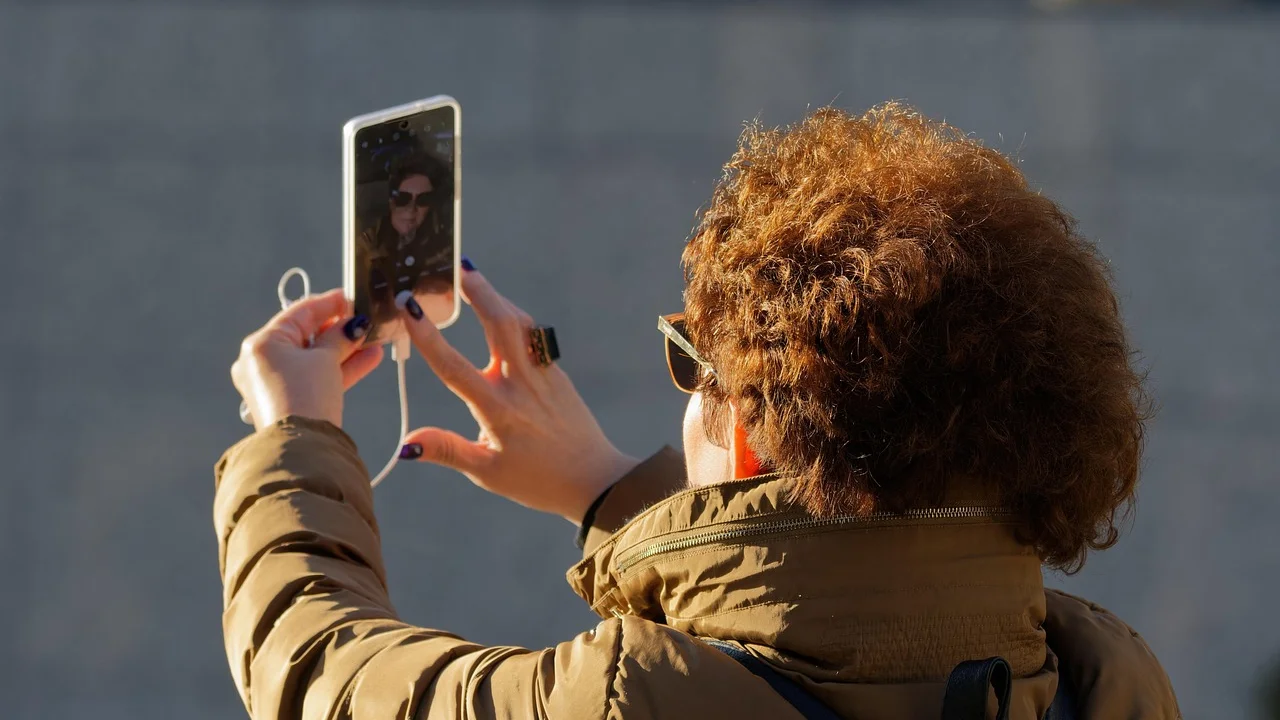
Esse atraso não tem uma única origem. Ele pode surgir na sua conexão, no dispositivo de quem está falando, na câmera, no microfone, em fones Bluetooth ou no próprio aplicativo. Por isso, a melhor forma de resolver é observar o padrão da falha e fazer testes simples, um de cada vez.
Na maioria dos casos, não é necessário comprar equipamentos novos. Ajustar a rede, fechar programas pesados, trocar temporariamente o fone sem fio por um modelo com cabo e reiniciar os dispositivos costuma devolver uma conversa mais natural.
O que significa falta de sincronia em uma chamada
Em uma videochamada, o aplicativo captura sua imagem e sua voz, comprime os dados, envia tudo pela internet e reproduz o conteúdo no aparelho do outro participante. Para reduzir travamentos, ele mantém pequenos buffers, isto é, reservas temporárias de áudio e vídeo. Quando uma etapa fica mais lenta que a outra, ocorre o desalinhamento.
É importante distinguir duas situações. Na primeira, apenas você percebe que a imagem do outro participante não acompanha a voz. Na segunda, outras pessoas avisam que sua própria imagem e sua própria fala estão desencontradas. Essa diferença orienta o diagnóstico.
Atraso constante e atraso que piora com o tempo
Se o descompasso é sempre parecido, como cerca de meio segundo, a causa pode estar em um periférico, em um driver ou no processamento do aparelho. Se começa discreto e aumenta após alguns minutos, é mais provável que haja superaquecimento, uso excessivo de memória, perda de pacotes na rede ou acúmulo de atraso no aplicativo.
Segundo a Agência Nacional de Telecomunicações, a qualidade da conexão percebida pelo usuário depende de fatores como velocidade, latência, variação de latência e perda de pacotes. Em aplicações interativas, esses elementos afetam diretamente a experiência.
Paráfrase baseada em informações da Anatel sobre qualidade da banda larga.
Principais causas do áudio atrasado ou adiantado
Identificar a origem evita tentativas aleatórias. Uma conexão com muitos dispositivos, por exemplo, pede uma medida diferente de uma webcam USB sobrecarregada ou de um fone Bluetooth com atraso.

| Sintoma observado | Causa provável | Teste rápido | Ação inicial |
|---|---|---|---|
| Todos travam ou falam picotado | Internet instável ou congestionada | Abra outra chamada ou teste a rede | Aproxime-se do roteador ou use cabo |
| Só sua imagem atrasa para os demais | Computador ou celular sobrecarregado | Feche aplicativos e repita a chamada | Reinicie o aparelho |
| Falha aparece apenas com fone sem fio | Latência ou interferência Bluetooth | Use fone com fio ou alto-falante | Reconecte ou troque o fone |
| Imagem atrasa após vários minutos | Aquecimento, memória ou aplicativo | Observe o uso de recursos | Atualize e reduza a qualidade do vídeo |
| Som e imagem estão errados em gravações | Configuração de câmera, microfone ou driver | Faça uma gravação local curta | Atualize o sistema e os drivers |
Conexão com pouca estabilidade
Videochamadas não exigem apenas boa velocidade de download. Elas precisam de upload consistente, baixa latência e pouca oscilação. Uma rede pode aparentar rapidez ao carregar páginas e, ainda assim, apresentar dificuldade para transmitir voz e imagem ao vivo.
Downloads, jogos online, streaming em 4K, backup na nuvem e câmeras de segurança usando a mesma rede competem por capacidade. No Wi-Fi, paredes, distância do roteador e redes vizinhas também podem piorar a transmissão.
Processamento insuficiente no computador ou celular
Câmera em alta resolução, fundo virtual, filtro de aparência, compartilhamento de tela e muitas abas do navegador usam processador, memória e placa gráfica. Em equipamentos mais antigos, o vídeo pode ser codificado lentamente enquanto o áudio continua chegando em tempo real, criando a impressão de que a imagem ficou para trás.
Bluetooth e dispositivos externos
Fones Bluetooth são práticos, mas introduzem um pequeno atraso por causa da transmissão e da decodificação sem fio. Normalmente o aplicativo compensa isso; porém, interferências, bateria baixa, distância do celular ou notebook e incompatibilidades podem tornar o atraso perceptível. Dock stations, adaptadores USB baratos e webcams conectadas a hubs sem alimentação também podem causar falhas.
Como descobrir se o problema está no seu lado
Antes de alterar várias configurações, faça uma checagem curta. Avise um colega de confiança e compare o que cada um vê e ouve. Se possível, entre na mesma reunião por outro aparelho, mas mantenha um deles com microfone e alto-falante desligados para não gerar eco.
- Se somente você vê a chamada fora de sincronia, investigue seu aplicativo, fone, tela, rede e aparelho.
- Se todos relatam atraso no seu áudio ou vídeo, concentre os testes na sua câmera, microfone, desempenho e upload.
- Se o problema ocorre com uma única pessoa, é provável que a origem esteja no lado dela.
- Se aparece em todos os aplicativos, a causa tende a ser o sistema, a conexão ou o hardware.
- Se ocorre em apenas um aplicativo, atualize-o, revise suas permissões e teste pelo navegador ou por outro serviço.
Uma gravação local é especialmente útil. Grave de 30 a 60 segundos usando a câmera do celular ou um gravador de vídeo no computador. Caso áudio e imagem estejam sincronizados no arquivo, mas não na chamada, o foco deve ser a transmissão ou o aplicativo. Se a gravação também estiver fora de tempo, investigue câmera, microfone, drivers e desempenho do dispositivo.
Correções rápidas para usar antes de uma reunião
Algumas medidas podem estabilizar a chamada em poucos minutos. Elas não substituem uma investigação técnica quando o defeito é recorrente, mas são úteis quando você precisa entrar em uma aula, apresentação ou atendimento sem demora.
- Reinicie o aplicativo e o aparelho. Isso encerra processos presos e libera memória temporária.
- Desconecte e reconecte a internet. No celular, ative o modo avião por alguns segundos; no computador, desconecte e entre novamente na rede Wi-Fi.
- Troque o Bluetooth por cabo ou pelo alto-falante. Faça isso como teste, mesmo que pretenda voltar ao fone sem fio depois.
- Feche programas que consomem recursos. Pause sincronizações, downloads, jogos, streaming e abas que não serão usadas.
- Reduza a carga de vídeo. Desative fundo virtual, filtros e câmera em alta definição; evite compartilhar tela em resolução desnecessariamente alta.
- Aproxime-se do roteador. Se possível, prefira a rede de 5 GHz perto do equipamento ou conecte o computador por cabo Ethernet.
- Saia e entre novamente na sala. Às vezes o aplicativo reconstrói a conexão e recupera a sincronização.
Quando a conexão móvel é a melhor saída
Em algumas casas, uma rede móvel 4G ou 5G com bom sinal é mais estável que um Wi-Fi congestionado. Use-a como alternativa temporária, observando seu plano de dados. Desligue o Wi-Fi do celular antes de entrar na chamada para garantir que o aplicativo não alternará entre redes.
Ajustes no computador, no celular e nos periféricos
Se o problema volta a ocorrer, vale fazer manutenção básica. Atualize o sistema operacional, o aplicativo de videochamada e os navegadores. Em computadores, mantenha também atualizados os drivers da webcam, do áudio e da placa de vídeo, preferencialmente obtidos no site do fabricante do equipamento.

No celular, deixe espaço de armazenamento livre e evite utilizar a chamada enquanto o aparelho está muito quente ou carregando sob o sol. Temperatura alta pode fazer o sistema diminuir o desempenho para proteger os componentes. Remover a capa durante uma chamada longa, quando ela retém muito calor, pode ajudar.
Webcam, microfone e portas USB
Conecte webcam e microfone diretamente ao computador para testar, sem adaptadores ou hubs. Caso seja inevitável usar um hub, dê preferência a um modelo alimentado. Troque a porta USB e experimente diminuir a resolução da câmera para 720p. Para a maioria das reuniões, essa qualidade é suficiente e consome menos processamento e banda do que 1080p.
Se usa microfone USB, selecione-o manualmente nas configurações do aplicativo. A troca automática entre microfone interno, webcam e fone pode gerar cortes e reconexões. Confira também se o dispositivo de saída corresponde ao fone ou à caixa de som desejada.
Plano prático para evitar falhas nas próximas chamadas
Transforme a preparação em uma rotina de cinco minutos. Ela é especialmente recomendada antes de entrevistas, apresentações para clientes, bancas acadêmicas e teleatendimentos, situações em que improvisar pode elevar a tensão.
Checklist de preparação
- Faça um teste de câmera, microfone e alto-falante no mesmo aplicativo que será usado.
- Deixe o aparelho conectado ao carregador e em local ventilado.
- Feche aplicativos de edição, jogos, armazenamento em nuvem e streaming.
- Peça para outras pessoas evitarem downloads grandes durante seu horário de chamada.
- Posicione-se perto do roteador ou conecte-se por cabo.
- Tenha um fone com fio e uma conexão móvel como plano B.
- Entre na sala cinco minutos antes e desative recursos visuais que não sejam essenciais.
Quando houver reuniões frequentes em casa, considere reservar uma faixa de horário para atividades que exigem mais estabilidade. Também é útil posicionar o roteador em área aberta e elevada, longe de obstáculos metálicos, aquários e equipamentos que possam causar interferência. A Anatel disponibiliza informações ao consumidor e canais para orientação sobre serviços de telecomunicações, caso a instabilidade da banda larga seja contínua.
Quando falar com a operadora ou procurar assistência
Contate a operadora quando o defeito ocorre em vários aparelhos da casa, em diferentes horários e aplicativos, especialmente se páginas e transmissões também ficam lentas ou caem. Registre data, hora, tipo de conexão e resultado de testes. Esses dados ajudam no atendimento e em uma eventual reclamação.

Se apenas um computador apresenta o problema mesmo conectado por cabo, com aplicativos atualizados e poucos programas abertos, pode haver falha de driver, porta USB, bateria, câmera ou desempenho geral. Uma assistência técnica pode avaliar o equipamento. Para orientações sobre direitos do consumidor e registro de reclamações, o Portal do Consumidor do Ministério da Justiça reúne informações oficiais.
Perguntas frequentes
Por que o áudio chega antes do vídeo na videochamada?
O áudio exige menos dados e costuma ser priorizado para manter a conversa compreensível. Se a câmera, o processador ou a rede demora para processar imagens, o vídeo pode ficar atrás da voz.
Fone Bluetooth sempre deixa o áudio atrasado?
Não necessariamente. Um pequeno atraso existe em qualquer transmissão Bluetooth, mas bons fones e aplicativos costumam compensá-lo. Se o descompasso é grande, teste com fio, recarregue o fone, reduza a distância e elimine possíveis interferências.
Usar cabo de rede resolve o problema?
O cabo Ethernet reduz instabilidades próprias do Wi-Fi e é uma ótima alternativa. Entretanto, ele não corrige lentidão da operadora, sobrecarga do computador, webcam defeituosa ou configurações inadequadas do aplicativo.
Devo aumentar a velocidade do plano de internet?
Nem sempre. Para uma chamada individual, planos domésticos comuns geralmente bastam. Antes de contratar mais velocidade, verifique estabilidade, upload, sinal Wi-Fi, quantidade de aparelhos conectados e atividades simultâneas na rede.
Por que a imagem fica atrasada depois de algum tempo?
Isso pode indicar aquecimento, esgotamento de memória, processos em segundo plano ou degradação da conexão. Reinicie o aparelho, feche aplicativos pesados e observe se o comportamento se repete em chamadas curtas.
Conclusão
Áudio e vídeo fora de sincronia em videochamada são um sinal de que alguma etapa entre captura, processamento e transmissão não está acompanhando as demais. Comece pelo diagnóstico mais simples: descubra quem percebe a falha, teste sem Bluetooth, feche programas pesados e verifique a conexão.

Com uma rotina de teste antes de compromissos importantes, uma alternativa de internet e periféricos confiáveis, é possível reduzir bastante os atrasos. Se a falha persistir em diferentes dispositivos e serviços, documente os testes e acione a operadora ou uma assistência técnica conforme a origem mais provável.
Referências
Sobre o autor
Stefano Barcellos
Editor jefe de SaberTec
Editor jefe de SaberTec. Coordina la línea editorial, revisa la precisión de los contenidos y supervisa su publicación en 20 idiomas.
Ver perfil completo