
Mikrofon nie jest wykrywany w Windows 11: rozwiązania
Mikrofon nie jest wykrywany w Windows 11 najczęściej z powodu blokady prywatności, złego urządzenia wejściowego, sterownika lub problemu z portem. Ten poradnik pokazuje bezpieczną diagnostykę, ustawienia systemowe i rozwiązania dla słuchawek, USB oraz Bluetooth.
Spis treści
- Najpierw ustal, gdzie leży problem
- Rozróżnij brak wykrycia od braku dźwięku
- Sprawdź ustawienia wejścia w Windows 11
- Wybierz właściwe urządzenie
- Użyj klasycznego panelu dźwięku
- Odblokuj dostęp do mikrofonu
- Ustawienia, które trzeba sprawdzić
- Sprawdź przewody, porty i połączenia bezprzewodowe
- Mikrofon USB
- Słuchawki analogowe
- Bluetooth
- Zaktualizuj lub przywróć sterownik
- Menedżer urządzeń
- Sprawdź ustawienia aplikacji i poziom sygnału
- Test nagrania
- Automatyczne narzędzia i reset ustawień
- Restart usług audio
- Praktyczny plan naprawy krok po kroku
- Kiedy podejrzewać awarię sprzętu
- Najczęstsze pytania
- Czy aktualizacja Windows 11 może wyłączyć mikrofon?
- Dlaczego mikrofon działa w Rejestratorze, ale nie w Teams lub Discordzie?
- Czy warto instalować program do automatycznej naprawy sterowników?
- Co zrobić, gdy mikrofon Bluetooth jest połączony, ale go nie słychać?
- Kiedy kupić nowy mikrofon?
- Podsumowanie
- Źródła i przydatne informacje
Komunikat lub sytuacja, w której mikrofon nie jest wykrywany w Windows 11, potrafi skutecznie przerwać spotkanie online, nagrywanie podcastu albo rozmowę w grze. Problem może dotyczyć zarówno prostych słuchawek z mikrofonem, jak i profesjonalnego interfejsu USB. Nie zawsze oznacza to awarię sprzętu.
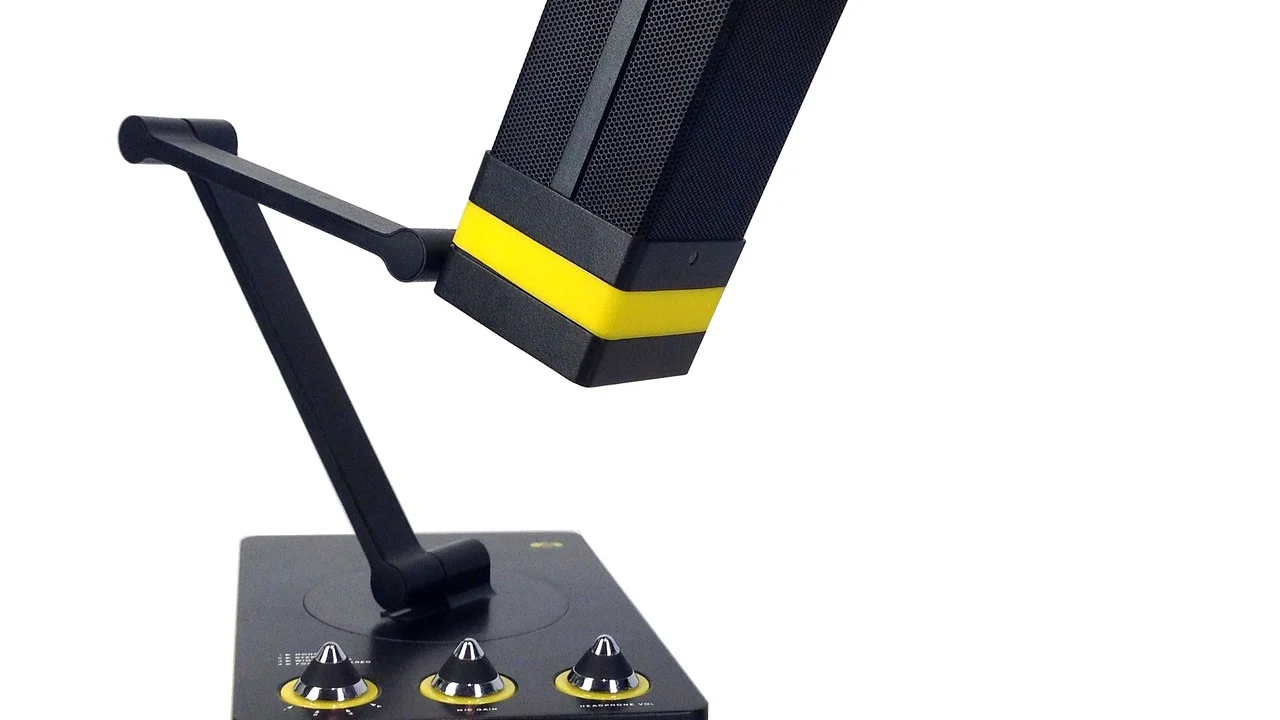
Najczęściej przyczyną jest wyłączony dostęp aplikacji do mikrofonu, błędnie wybrane urządzenie wejściowe, nieprawidłowo podłączona wtyczka, niezgodny sterownik albo konflikt między kilkoma urządzeniami audio. Poniżej znajdziesz kolejność czynności, która pozwala szybko ustalić źródło problemu bez przypadkowego zmieniania wielu ustawień naraz.
Najpierw ustal, gdzie leży problem
Zanim zainstalujesz sterowniki lub zresetujesz ustawienia, wykonaj krótki test. Sprawdź, czy mikrofon jest widoczny w systemie, czy tylko konkretna aplikacja go nie słyszy. To dwa różne przypadki i wymagają innych działań.
Rozróżnij brak wykrycia od braku dźwięku
- Jeśli urządzenia nie ma w ustawieniach dźwięku, problem dotyczy połączenia, sterownika, wyłączenia urządzenia lub sprzętu.
- Jeśli urządzenie jest widoczne, ale pasek poziomu wejściowego się nie porusza, sprawdź wyciszenie, poziom głośności i uprawnienia.
- Jeśli pasek reaguje, lecz nie słyszy Cię Zoom, Teams, Discord lub przeglądarka, prawdopodobnie aplikacja używa innego mikrofonu.
Podłącz mikrofon do innego portu albo do drugiego komputera. W przypadku słuchawek z przewodem sprawdź, czy używasz właściwego gniazda. W laptopach port może być połączony ze słuchawkami, mikrofonem lub zestawem TRRS, a nie każdy typ wtyczki jest kompatybilny.
Sprawdź ustawienia wejścia w Windows 11
Otwórz Ustawienia, wybierz System, następnie Dźwięk. W sekcji dotyczącej wejścia zobaczysz urządzenia, które Windows rozpoznaje jako mikrofony. Wybierz właściwy model i sprawdź wskaźnik poziomu.
Wybierz właściwe urządzenie
Komputer może pokazywać kilka pozycji: mikrofon wbudowany, mikrofon zestawu słuchawkowego, kamerę internetową, interfejs USB oraz urządzenie Bluetooth. Wybierz ten, którego faktycznie używasz. Jeżeli podłączasz słuchawki po USB, nie wybieraj mikrofonu laptopa tylko dlatego, że znajduje się wyżej na liście.
W ustawieniach wybranego urządzenia sprawdź poziom głośności wejścia. Ustawienie bardzo niskiej wartości może sprawiać wrażenie, że mikrofon nie działa. Warto też wyłączyć fizyczny przełącznik wyciszenia na słuchawkach lub mikrofonie oraz sprawdzić, czy urządzenie nie ma pokrętła ustawionego na minimum.
Użyj klasycznego panelu dźwięku
W razie wątpliwości przejdź do Więcej ustawień dźwięku i otwórz kartę Nagrywanie. Kliknij prawym przyciskiem wolne miejsce i włącz wyświetlanie urządzeń wyłączonych oraz odłączonych. Jeżeli mikrofon jest wyszarzony, wybierz opcję włączenia.
Właściwości urządzenia pozwalają również sprawdzić poziom wejścia oraz dodatkowe ustawienia. Jeżeli mikrofon jest widoczny, ale nie reaguje, ustaw go jako domyślne urządzenie komunikacyjne i wykonaj test po zamknięciu aplikacji korzystających z dźwięku.
Odblokuj dostęp do mikrofonu
Windows 11 chroni mikrofon za pomocą ustawień prywatności. Nawet sprawny sprzęt może nie działać, jeśli system lub aplikacja nie ma prawa korzystać z wejścia audio.
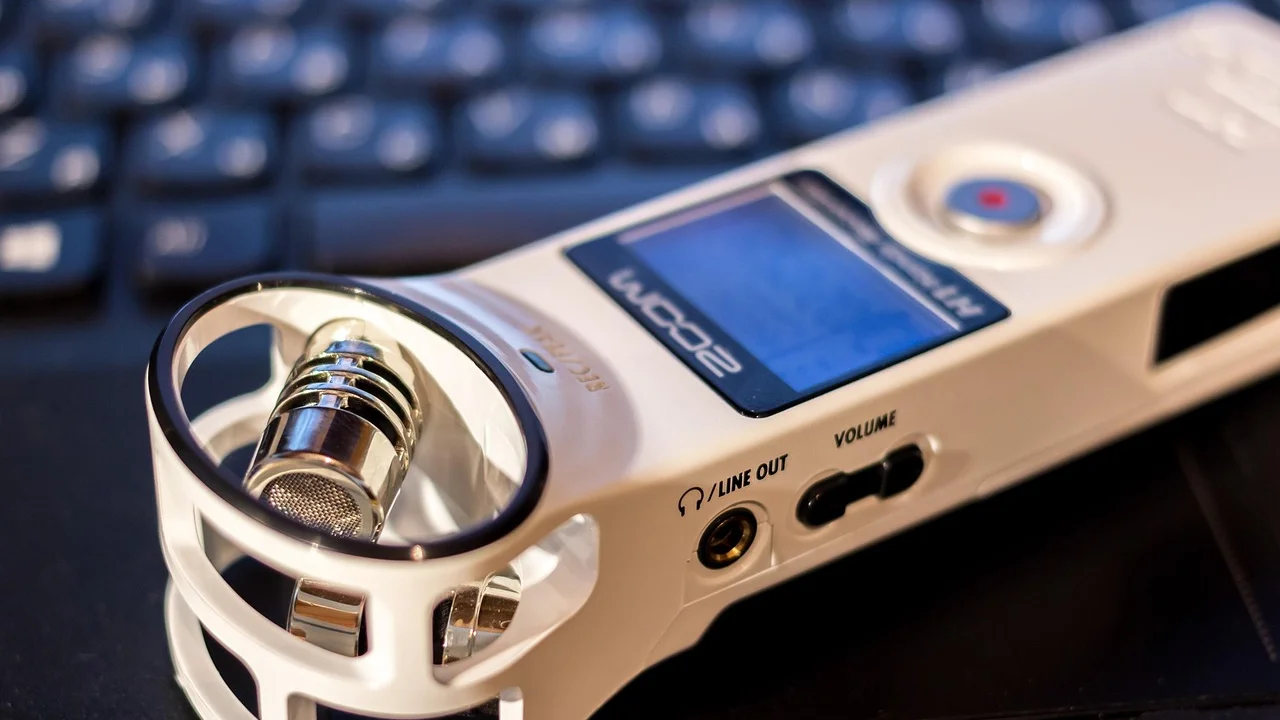
Ustawienia, które trzeba sprawdzić
- Otwórz Ustawienia i przejdź do Prywatność i zabezpieczenia.
- Wybierz Mikrofon.
- Włącz dostęp do mikrofonu dla urządzenia.
- Włącz możliwość zezwalania aplikacjom na dostęp do mikrofonu.
- Sprawdź listę aplikacji i aktywuj dostęp dla programu, którego używasz.
- Jeśli problem występuje w przeglądarce, sprawdź również uprawnienia konkretnej strony.
Po zmianie uprawnień zamknij i uruchom ponownie aplikację. Niektóre programy odczytują dostępne urządzenia tylko podczas startu, więc samo przełączenie ustawienia w trakcie rozmowy może nie wystarczyć.
Warto zapoznać się z informacjami Microsoft dotyczącymi pomocy dla systemu Windows, zwłaszcza gdy problem pojawił się po aktualizacji lub zmianie konfiguracji zabezpieczeń.
Sprawdź przewody, porty i połączenia bezprzewodowe
Jeżeli mikrofon nie pojawia się w systemie, zacznij od fizycznego połączenia. Odłącz urządzenie, odczekaj kilka sekund i podłącz je ponownie bez używania wadliwego koncentratora USB. W komputerze stacjonarnym przetestuj port z tyłu obudowy, ponieważ porty na przednim panelu mogą być luźne lub nieprawidłowo podłączone.
Mikrofon USB
Sprawdź, czy przewód USB służy do transmisji danych, a nie tylko do ładowania. Tani lub uszkodzony kabel może zasilać mikrofon, ale nie pozwalać systemowi go wykryć. Jeśli urządzenie ma diodę zasilania, jej świecenie nie oznacza jeszcze poprawnej komunikacji z komputerem.
Słuchawki analogowe
Zestawy z pojedynczą wtyczką mini-jack wymagają gniazda obsługującego mikrofon i słuchawki jednocześnie. Gdy komputer ma osobne wejścia, może być potrzebny rozdzielacz. Wtyczkę włóż do końca, ale nie używaj nadmiernej siły. Kurz w gnieździe także może powodować przerywanie sygnału.
Bluetooth
Usuń słuchawki z listy urządzeń Bluetooth, uruchom ponownie komputer i sparuj je ponownie. Podczas rozmowy Windows może przełączać się między profilem wysokiej jakości dźwięku a profilem zestawu słuchawkowego. W aplikacji wybierz mikrofon Bluetooth ręcznie i sprawdź, czy urządzenie nie jest połączone równocześnie z telefonem.
Zaktualizuj lub przywróć sterownik
Sterownik odpowiada za komunikację między urządzeniem a systemem. Problem może wystąpić po aktualizacji Windows, instalacji sterownika producenta płyty głównej albo zmianie programu do obsługi dźwięku.
Menedżer urządzeń
Kliknij prawym przyciskiem menu Start i otwórz Menedżer urządzeń. Rozwiń sekcje Wejścia i wyjścia audio oraz Kontrolery dźwięku, wideo i gier. Poszukaj mikrofonu, urządzenia z żółtym symbolem ostrzegawczym lub nieznanego kontrolera.
Najpierw wybierz wyszukiwanie aktualizacji sterownika. Jeśli to nie pomoże, odinstaluj urządzenie, zaznaczając opcję usunięcia sterownika tylko wtedy, gdy masz pewność, że Windows może zainstalować odpowiedni pakiet ponownie. Po restarcie system często wykrywa podstawowy sterownik automatycznie.
W laptopie bezpieczniejszym rozwiązaniem jest pobranie sterownika audio ze strony producenta konkretnego modelu. Unikaj przypadkowych programów, które obiecują automatyczną naprawę wszystkich sterowników, ponieważ mogą instalować niepotrzebne lub niezweryfikowane pakiety.
Sprawdź ustawienia aplikacji i poziom sygnału
Jeżeli Windows widzi mikrofon, lecz rozmówca nadal Cię nie słyszy, otwórz ustawienia audio w danym programie. Wybierz ten sam mikrofon co w systemie, a następnie wykonaj test. W aplikacjach konferencyjnych może być osobna opcja automatycznej regulacji czułości, która czasem nadmiernie ścisza cichy głos.
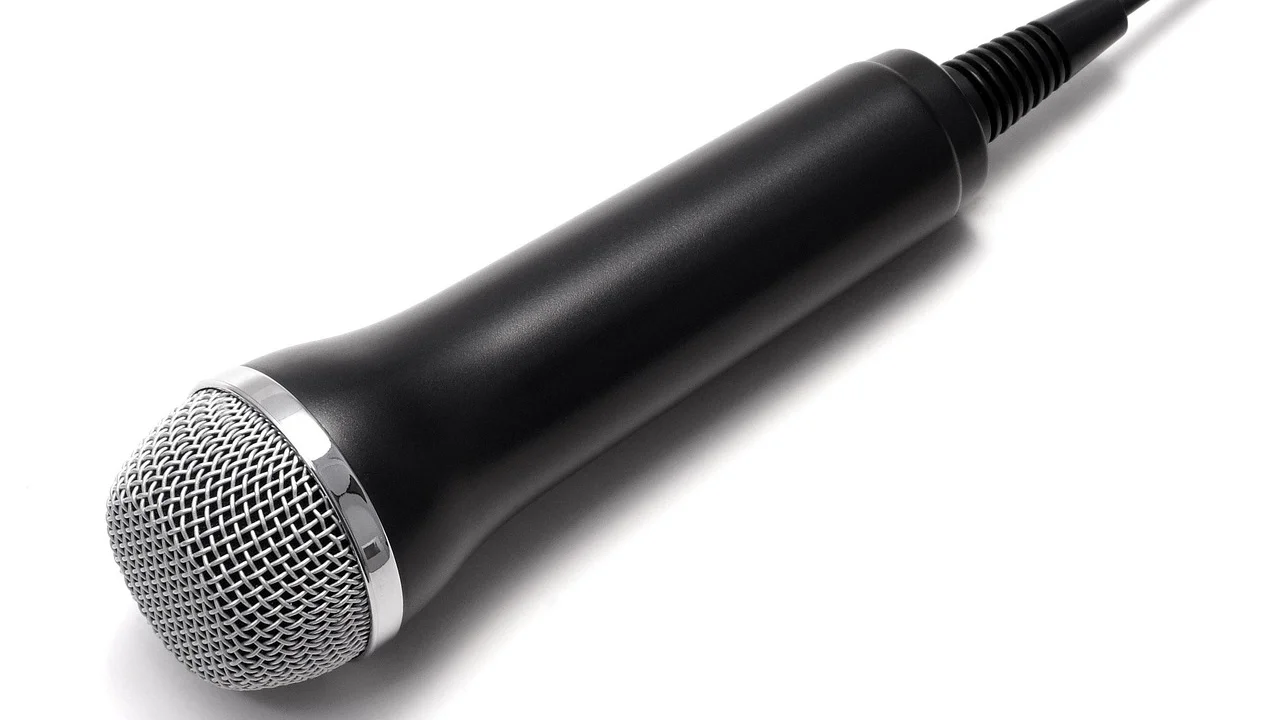
Sprawdź, czy program nie ma własnego przycisku wyciszenia. W przypadku przeglądarki kliknij ikonę kłódki przy adresie strony i zezwól na korzystanie z mikrofonu. Następnie odśwież kartę. W grach zweryfikuj zarówno urządzenie wejściowe, jak i tryb aktywacji głosem.
Test nagrania
Użyj systemowej aplikacji Rejestrator dźwięku albo innego zaufanego programu do krótkiego nagrania. Mów normalnym głosem z odległości około 15–20 cm. Jeśli nagranie jest ciche, zwiększ poziom wejścia i sprawdź położenie mikrofonu. Jeśli nagranie jest czyste, problem leży raczej w konkretnej aplikacji lub jej uprawnieniach.
Microsoft zaleca, aby przed bardziej zaawansowaną diagnostyką sprawdzić wybrane urządzenie wejściowe, poziom głośności oraz uprawnienia aplikacji do mikrofonu.
Parafraza zaleceń pomocy technicznej Microsoft
Automatyczne narzędzia i reset ustawień
W Windows 11 możesz uruchomić narzędzie do rozwiązywania problemów z dźwiękiem. Otwórz Ustawienia, przejdź do System, wybierz Rozwiązywanie problemów, a potem Inne narzędzia do rozwiązywania problemów. Uruchom narzędzie związane z nagrywaniem dźwięku.
Automatyczna diagnostyka może wykryć wyciszenie, niedziałającą usługę audio albo niewłaściwe urządzenie domyślne. Nie zawsze naprawia jednak problem z kablem, zgodnością portu lub aplikacją. Traktuj ją jako szybki test, a nie jedyne rozwiązanie.
Restart usług audio
Najpierw uruchom ponownie komputer. Jeśli nie pomoże, otwórz wyszukiwanie systemowe i przejdź do aplikacji Usługi. Znajdź usługi związane z Windows Audio oraz Windows Audio Endpoint Builder i uruchom je ponownie, jeśli są aktywne. Zmiana usług systemowych wymaga ostrożności; nie wyłączaj ich na stałe.
Praktyczny plan naprawy krok po kroku
Wykonuj czynności w podanej kolejności. Po każdym etapie nagraj kilka sekund dźwięku, aby wiedzieć, co zadziałało.
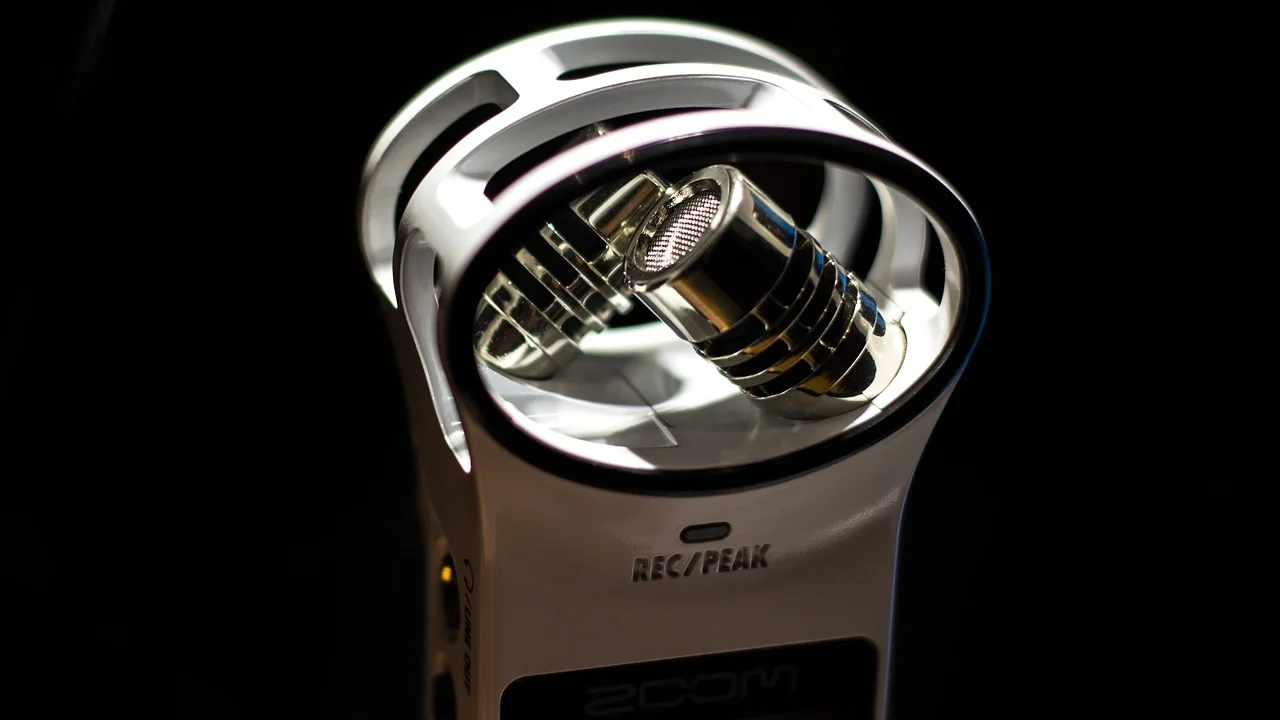
- Odłącz mikrofon i podłącz go ponownie bez koncentratora USB.
- Przetestuj inny port, przewód lub adapter, jeśli jest dostępny.
- W ustawieniach dźwięku wybierz właściwe urządzenie wejściowe.
- Sprawdź, czy mikrofon nie jest wyciszony sprzętowo ani programowo.
- Włącz dostęp systemu i aplikacji do mikrofonu w ustawieniach prywatności.
- Wykonaj nagranie w Rejestratorze dźwięku.
- Sprawdź urządzenie w Menedżerze urządzeń i zaktualizuj sterownik.
- W aplikacji wybierz mikrofon ręcznie i uruchom ją ponownie.
- Przetestuj mikrofon na innym komputerze.
- Jeśli nie działa nigdzie, skontaktuj się ze sprzedawcą lub serwisem.
| Objaw | Najbardziej prawdopodobna przyczyna | Pierwsza czynność |
|---|---|---|
| Mikrofon nie pojawia się na liście | Port, kabel, sterownik lub urządzenie wyłączone | Sprawdź port i Menedżer urządzeń |
| Urządzenie jest widoczne, ale nie ma sygnału | Wyciszenie, niski poziom lub zły mikrofon | Wybierz urządzenie i zwiększ poziom wejścia |
| Działa w systemie, nie działa w aplikacji | Brak uprawnień lub inny wybór w aplikacji | Sprawdź prywatność i ustawienia programu |
| Działa po USB, nie działa po Bluetooth | Parowanie lub profil zestawu słuchawkowego | Usuń urządzenie i sparuj je ponownie |
| Działa tylko na innym komputerze | Konflikt sterownika lub problem z portem | Zainstaluj sterownik producenta |
Wskazówki dotyczące bezpieczeństwa i ochrony danych przy korzystaniu z urządzeń elektronicznych można uzupełnić informacjami Ministerstwa Cyfryzacji. Szczególnie ważne jest kontrolowanie, które aplikacje mają dostęp do mikrofonu.
Kiedy podejrzewać awarię sprzętu
Awaria jest bardziej prawdopodobna, gdy mikrofon nie działa na kilku komputerach, na różnych przewodach i w różnych portach. Podobny wniosek dotyczy pękniętego kabla, trzasków przy poruszaniu wtyczką, zapachu przegrzania lub mechanicznie uszkodzonego gniazda.
W przypadku mikrofonów USB sprawdź, czy urządzenie pojawia się choćby jako nieznane urządzenie. Jeśli nie reaguje na żaden port, może być uszkodzony kontroler USB albo elektronika mikrofonu. Sprzęt na gwarancji najlepiej zgłosić sprzedawcy, zamiast rozkręcać obudowę.
Najczęstsze pytania
Czy aktualizacja Windows 11 może wyłączyć mikrofon?
Tak. Aktualizacja może zmienić domyślne urządzenie, zainstalować inny sterownik albo przywrócić ustawienia prywatności. Sprawdź kolejno urządzenie wejściowe, uprawnienia i sterownik.
Dlaczego mikrofon działa w Rejestratorze, ale nie w Teams lub Discordzie?
Najczęściej aplikacja korzysta z innego mikrofonu albo nie ma uprawnienia do dostępu. W jej ustawieniach wybierz właściwe urządzenie, a następnie sprawdź dostęp aplikacji w sekcji prywatności Windows.
Czy warto instalować program do automatycznej naprawy sterowników?
Zwykle nie jest to konieczne. Bezpieczniej użyć Windows Update lub sterownika ze strony producenta komputera, płyty głównej albo mikrofonu.
Co zrobić, gdy mikrofon Bluetooth jest połączony, ale go nie słychać?
Usuń urządzenie i sparuj je ponownie, wybierz profil zestawu słuchawkowego oraz ustaw mikrofon Bluetooth jako wejście w Windows i aplikacji. Sprawdź też, czy słuchawki nie są jednocześnie aktywnie używane przez telefon.
Kiedy kupić nowy mikrofon?
Rozważ wymianę dopiero po teście na innym komputerze i z innym przewodem. Jeśli urządzenie nie jest wykrywane nigdzie, a porty działają z innym sprzętem, uszkodzenie mikrofonu jest prawdopodobne.
Podsumowanie
Gdy mikrofon nie jest wykrywany w Windows 11, zacznij od prostych przyczyn: połączenia, właściwego urządzenia, wyciszenia i uprawnień prywatności. Dopiero później przejdź do sterowników, usług audio i testów na innym komputerze. Taka kolejność ogranicza ryzyko niepotrzebnych zmian i pozwala szybko ustalić, czy problem dotyczy systemu, aplikacji czy samego sprzętu.
Źródła i przydatne informacje
O autorze
Stefano Barcellos
Editor jefe de SaberTec
Editor jefe de SaberTec. Coordina la línea editorial, revisa la precisión de los contenidos y supervisa su publicación en 20 idiomas.
Zobacz pełny profil