
Zniknął dźwięk po aktualizacji Windows? Sprawdź rozwiązania
Brak dźwięku po aktualizacji Windows zwykle wynika z wybranego wyjścia audio, wyciszenia, sterownika albo konfliktu z urządzeniem Bluetooth. Ten poradnik prowadzi krok po kroku przez diagnostykę, cofnięcie zmian i bezpieczną naprawę w komputerze lub laptopie.
Spis treści
- Najpierw ustal, gdzie powinien pojawić się dźwięk
- Kontrola miksera i ustawień aplikacji
- Sprawdź mikser głośności
- Wykonaj prosty test
- Uruchom narzędzie diagnostyczne Windows
- Sprawdź sterownik audio w Menedżerze urządzeń
- Jak znaleźć urządzenie
- Cofnięcie lub ponowna instalacja
- Usługi systemowe i dodatkowe efekty
- Słuchawki Bluetooth, USB i HDMI
- Bezpieczny plan naprawy krok po kroku
- Porównanie najczęstszych przyczyn
- Kiedy podejrzewać usterkę sprzętową
- Najczęstsze pytania
- Czy ponowne uruchomienie naprawdę może przywrócić dźwięk?
- Czy warto od razu przywrócić cały system?
- Dlaczego monitor przejmuje dźwięk po aktualizacji?
- Czy pobieranie sterownika z przypadkowej strony jest bezpieczne?
- Co zrobić, gdy dźwięk wraca po każdym restarcie, ale znika później?
- Podsumowanie
- Źródła i dalsza pomoc
Brak dźwięku po aktualizacji Windows jest częstym problemem, ale nie zawsze oznacza awarię głośników. System może po prostu przełączyć wyjście na monitor przez HDMI, wyłączyć urządzenie audio albo zainstalować sterownik, który nie współpracuje poprawnie z konkretnym laptopem. Dlatego najlepiej rozpocząć od prostych kontroli, zamiast od razu usuwać sterowniki lub przywracać cały system.
W tym poradniku znajdziesz kolejność działań odpowiednią dla Windows 10 i Windows 11. Uwzględniamy głośniki wbudowane, słuchawki przewodowe, urządzenia USB, Bluetooth oraz monitory podłączone przewodem HDMI lub DisplayPort. Instrukcje są tak ułożone, aby najpierw sprawdzić ustawienia i połączenia, a dopiero później ingerować w sterownik.
Jeżeli problem wystąpił dokładnie po aktualizacji, warto zapamiętać jej datę, nazwę urządzenia i komunikaty widoczne w systemie. Te informacje pomogą ustalić, czy winne jest wyciszenie, błędne wyjście, uszkodzona konfiguracja, sterownik czy problem sprzętowy.
Najpierw ustal, gdzie powinien pojawić się dźwięk
Windows może mieć kilka aktywnych urządzeń odtwarzających jednocześnie. Są to między innymi głośniki laptopa, słuchawki z gniazda minijack, zestaw USB, telewizor, monitor oraz słuchawki Bluetooth. Po aktualizacji system często wybiera inne urządzenie domyślne, zwłaszcza gdy monitor został podłączony lub wcześniej sparowano słuchawki bezprzewodowe.
Kliknij ikonę głośnika na pasku zadań i rozwiń listę urządzeń wyjściowych. Wybierz pozycję odpowiadającą temu, z czego chcesz korzystać. W laptopie może nazywać się „Głośniki”, natomiast dla monitora zobaczysz nazwę związaną z HDMI, DisplayPort albo sterownikiem karty graficznej. Odtwórz krótki film lub dźwięk testowy po każdej zmianie.
Sprawdź też fizyczne pokrętło głośności, przyciski funkcyjne na klawiaturze i przełącznik wyciszenia. W wielu laptopach klawisz z symbolem głośnika działa razem z Fn. Jeżeli używasz monitora, jego własna głośność może być ustawiona na zero, nawet gdy suwak Windows pokazuje wysoki poziom.
Kontrola miksera i ustawień aplikacji
Główny suwak głośności nie zawsze decyduje o dźwięku. Windows przechowuje osobną głośność dla przeglądarki, odtwarzacza, komunikatora i gier. Jedna aplikacja może być wyciszona albo przypisana do innego wyjścia niż reszta systemu.
Sprawdź mikser głośności
Otwórz ustawienia dźwięku i przejdź do miksera głośności. Zobacz, czy używana aplikacja nie ma wartości zero oraz czy nie jest wyłączona. Następnie sprawdź jej urządzenie wyjściowe. Przykładowo przeglądarka może wysyłać dźwięk do monitora HDMI, a komunikator do słuchawek USB.
Jeśli problem dotyczy tylko jednej aplikacji, zamknij ją całkowicie i uruchom ponownie po zmianie urządzenia domyślnego. W przypadku przeglądarki zamknij wszystkie jej okna, ponieważ proces działający w tle może zachować starą konfigurację audio.
Wykonaj prosty test
- Odtwórz dźwięk systemowy w ustawieniach Windows.
- Sprawdź film w innej przeglądarce lub odtwarzaczu.
- Podłącz zwykłe słuchawki przewodowe.
- Jeśli to możliwe, przetestuj ten sam zestaw na innym urządzeniu.
- Zwróć uwagę, czy pojawia się ikonka ostrzeżenia przy głośniku.
Jeżeli słuchawki działają, a głośniki nie, problem dotyczy najpewniej wybranego wyjścia, detekcji gniazda albo sterownika głośników. Jeśli nie działa żadne urządzenie, trzeba sprawdzić usługę audio i sterownik.
Uruchom narzędzie diagnostyczne Windows
Wbudowane narzędzie rozwiązywania problemów z dźwiękiem potrafi wykryć wyciszenie, nieprawidłowe urządzenie domyślne i część problemów z usługą audio. Otwórz ustawienia systemu, wybierz sekcję dotyczącą systemu i dźwięku, a następnie uruchom pomoc dotyczącą problemów z odtwarzaniem.
Narzędzie może zaproponować zmianę urządzenia wyjściowego, ponowne uruchomienie usługi albo wyłączenie efektów dźwiękowych. Czytaj komunikaty przed zatwierdzeniem. Automatyczna naprawa jest bezpieczna, ale po jej zakończeniu sprawdź, czy system nie wybrał przypadkiem monitora lub zestawu Bluetooth.
W Windows 11 część ustawień jest dostępna także przez aplikację Pomoc. Warto z niej skorzystać, gdy system nie pokazuje żadnego urządzenia audio. Jeżeli narzędzie nie wykrywa sprzętu, przejdź do Menedżera urządzeń i sprawdź, czy karta dźwiękowa jest widoczna.
Sprawdź sterownik audio w Menedżerze urządzeń
Sterownik jest oprogramowaniem pośredniczącym między systemem a układem dźwiękowym. Aktualizacja Windows może zastąpić sterownik producenta wersją ogólną. Czasami dźwięk wtedy działa, lecz znikają funkcje mikrofonu, regulacja głośności lub obsługa gniazda słuchawkowego.
Jak znaleźć urządzenie
Kliknij prawym przyciskiem menu Start i otwórz Menedżera urządzeń. Rozwiń kategorie „Kontrolery dźwięku, wideo i gier” oraz „Wejścia i wyjścia audio”. Szukaj nazw takich jak urządzenie audio wysokiej rozdzielczości, kontroler dźwięku, głośniki lub urządzenie USB. Żółty trójkąt oznacza problem z urządzeniem albo jego sterownikiem.
Najpierw wybierz opcję automatycznej aktualizacji sterownika. Jeśli Windows twierdzi, że sterownik jest aktualny, nie oznacza to, że jest najlepszy dla danego modelu. W laptopach bezpieczniej jest pobrać sterownik ze strony producenta komputera, podając dokładny model i wersję systemu.
Cofnięcie lub ponowna instalacja
Jeżeli przycisk cofnięcia sterownika jest aktywny, można wrócić do poprzedniej wersji, zwłaszcza gdy dźwięk działał bezpośrednio przed aktualizacją. Po tej operacji uruchom komputer ponownie i sprawdź rezultat.
Gdy cofnięcie nie jest dostępne, odinstalowanie urządzenia i ponowne uruchomienie systemu może pozwolić Windows na ponowne wykrycie sprzętu. Przed zaznaczeniem opcji usunięcia pakietu sterownika upewnij się, że masz dostęp do sterownika producenta albo połączenie z internetem. Nie usuwaj przypadkowo sterowników grafiki, jeśli problem dotyczy wyłącznie audio.
Firma Microsoft zaleca, aby przed zaawansowaną zmianą sterowników sprawdzić wybrane urządzenie wyjściowe, poziom głośności i działanie narzędzia rozwiązywania problemów.
Parafraza zaleceń pomocy technicznej Microsoft
Usługi systemowe i dodatkowe efekty
Za odtwarzanie odpowiadają między innymi usługi Windows Audio oraz Windows Audio Endpoint Builder. Jeżeli jedna z nich nie działa, w ustawieniach może pojawić się komunikat o braku urządzenia wyjściowego. Naciśnij Win+R, wpisz „services.msc”, a następnie odszukaj obie usługi. Powinny działać i mieć tryb uruchamiania ustawiony automatycznie.
Nie zmieniaj innych usług bez potrzeby. Jeżeli Windows Audio jest zatrzymana, kliknij ją prawym przyciskiem i wybierz ponowne uruchomienie. Po tej czynności sprawdź dźwięk w kilku aplikacjach.
Problem mogą powodować również efekty dźwiękowe, tryb wyłączności i aplikacje producenta karty audio. W zaawansowanych właściwościach urządzenia wyłącz tymczasowo ulepszenia dźwięku oraz dźwięk przestrzenny. Jeśli to pomoże, włączaj funkcje pojedynczo, aby ustalić, która powoduje konflikt.
Słuchawki Bluetooth, USB i HDMI
Urządzenia bezprzewodowe mają dodatkową warstwę diagnostyki. W ustawieniach Bluetooth usuń słuchawki z listy zapamiętanych urządzeń, uruchom komputer ponownie i sparuj je ponownie. Sprawdź, czy są połączone jako urządzenie audio, a nie tylko jako akcesorium do rozmów.
W przypadku słuchawek USB odłącz je, podłącz do innego portu i wybierz je ręcznie jako wyjście. Unikaj testowania przez koncentrator USB, jeśli komputer ma wolny port. Jeżeli zestaw jest widoczny, ale nie wydaje dźwięku, sprawdź jego własną regulację oraz aplikację producenta.
Przy HDMI i DisplayPort sygnał dźwiękowy trafia do monitora lub telewizora. Jeśli monitor nie ma głośników, Windows nadal może uznawać go za prawidłowe wyjście. Wybierz „Głośniki” w ustawieniach albo ustaw właściwe urządzenie jako domyślne. Warto też zaktualizować sterownik karty graficznej, ponieważ jego komponent audio obsługuje dźwięk przez HDMI.
Bezpieczny plan naprawy krok po kroku
Wykonuj działania w tej kolejności. Po każdym większym kroku przetestuj dźwięk, aby wiedzieć, co przyniosło efekt.
- Odłącz słuchawki, kabel HDMI i urządzenia USB audio, pozostawiając tylko głośniki laptopa lub komputera.
- Uruchom ponownie system, a następnie wybierz właściwe wyjście w ustawieniach dźwięku.
- Sprawdź głośność główną, mikser aplikacji, przyciski na klawiaturze oraz głośność monitora.
- Uruchom diagnostykę odtwarzania dźwięku i zastosuj tylko zalecane poprawki.
- W Menedżerze urządzeń sprawdź ostrzeżenia i nazwę sterownika audio.
- Cofnij sterownik, jeśli problem zaczął się bezpośrednio po jego aktualizacji.
- Jeżeli cofnięcie nie działa, zainstaluj sterownik przeznaczony dla dokładnego modelu komputera.
- Podłącz ponownie słuchawki lub monitor i ustaw je jako wyjście tylko wtedy, gdy są potrzebne.
Przed instalacją pobraną z internetu utwórz punkt przywracania, zapisz nazwę obecnego sterownika i nie korzystaj z przypadkowych „automatycznych aktualizatorów”. Takie programy mogą instalować niepasujące pakiety albo zawierać niepotrzebne dodatki.
Porównanie najczęstszych przyczyn
| Objaw | Najbardziej prawdopodobna przyczyna | Pierwsze działanie |
|---|---|---|
| Brak dźwięku tylko w jednej aplikacji | Wyciszony mikser lub inne wyjście aplikacji | Sprawdzenie miksera głośności |
| Głośniki nie działają, słuchawki działają | Błędne wyjście albo sterownik głośników | Wybór głośników i kontrola sterownika |
| Nie działa HDMI | Wybrany monitor bez głośników lub sterownik grafiki | Weryfikacja monitora i sterownika karty graficznej |
| Nie ma żadnego urządzenia audio | Usługa systemowa, sterownik lub wyłączone urządzenie | Restart usług i Menedżer urządzeń |
| Problem tylko z Bluetooth | Niepełne parowanie lub niewłaściwy profil | Usunięcie i ponowne sparowanie zestawu |
Kiedy podejrzewać usterkę sprzętową
Jeśli po podłączeniu działających słuchawek USB nadal nie ma dźwięku, a urządzenie nie pojawia się w systemie, problem może dotyczyć konfiguracji Windows. Jeżeli jednak głośniki znikają po każdym restarcie, pojawiają się trzaski, komputer nie wykrywa gniazda albo dźwięk zanika po poruszeniu wtyczką, możliwa jest usterka sprzętowa.
Sprawdź komputer z uruchomionym środowiskiem producenta lub ekranem diagnostycznym, jeśli taki oferuje. W laptopie warto skorzystać z gwarancji, rękojmi albo autoryzowanego serwisu, szczególnie gdy urządzenie jest nowe. Nie rozkręcaj obudowy bez wiedzy, ponieważ możesz uszkodzić delikatne przewody głośników i utracić ochronę gwarancyjną.
Dokumentuj objawy: zanotuj model komputera, wersję Windows, nazwę aktualizacji, moment wystąpienia problemu i wyniki testów. Taki opis znacznie skraca rozmowę z serwisem lub pomocą producenta. Oficjalne informacje o aktualizacjach i znanych problemach można sprawdzać w [pomocy technicznej Microsoft], natomiast zasady praw konsumenta w Polsce opisuje [Urząd Ochrony Konkurencji i Konsumentów].
Najczęstsze pytania
Czy ponowne uruchomienie naprawdę może przywrócić dźwięk?
Tak. Aktualizacja może zakończyć się instalacją sterownika lub usługą audio oczekującą na restart. Ponowne uruchomienie nie rozwiąże każdej przyczyny, ale jest bezpiecznym pierwszym krokiem i pozwala załadować nową konfigurację.
Czy warto od razu przywrócić cały system?
Nie. Najpierw sprawdź wyjście, mikser, urządzenia Bluetooth, usługi i sterownik. Przywracanie systemu może usunąć aplikacje lub zmiany wykonane po wybranym punkcie, a często nie jest potrzebne.
Dlaczego monitor przejmuje dźwięk po aktualizacji?
Monitor podłączony przez HDMI lub DisplayPort jest traktowany jako urządzenie audio. Windows może ustawić go jako domyślne wyjście. Wybierz głośniki komputera w ustawieniach dźwięku albo wyłącz monitorowe wyjście, jeśli nie jest używane.
Czy pobieranie sterownika z przypadkowej strony jest bezpieczne?
Nie. Korzystaj ze strony producenta laptopa, płyty głównej, karty dźwiękowej lub Microsoftu. Nieoficjalne pakiety mogą być niezgodne z modelem i zwiększać ryzyko zainstalowania niechcianego oprogramowania.
Co zrobić, gdy dźwięk wraca po każdym restarcie, ale znika później?
To może wskazywać na konflikt aplikacji, efektów audio albo sterownika. Wyłącz ulepszenia, sprawdź programy uruchamiane wraz z systemem i rozważ cofnięcie ostatniej wersji sterownika. Jeśli problem powtarza się, zapisz szczegóły i skontaktuj się z producentem.
Podsumowanie
Zniknięcie dźwięku po aktualizacji Windows najczęściej wynika z przełączonego wyjścia, wyciszonej aplikacji, problemu ze sterownikiem albo urządzeniem Bluetooth. Najskuteczniejsza metoda to spokojna diagnostyka od ustawień i połączeń, przez narzędzie systemowe, aż po sterownik i usługi audio.
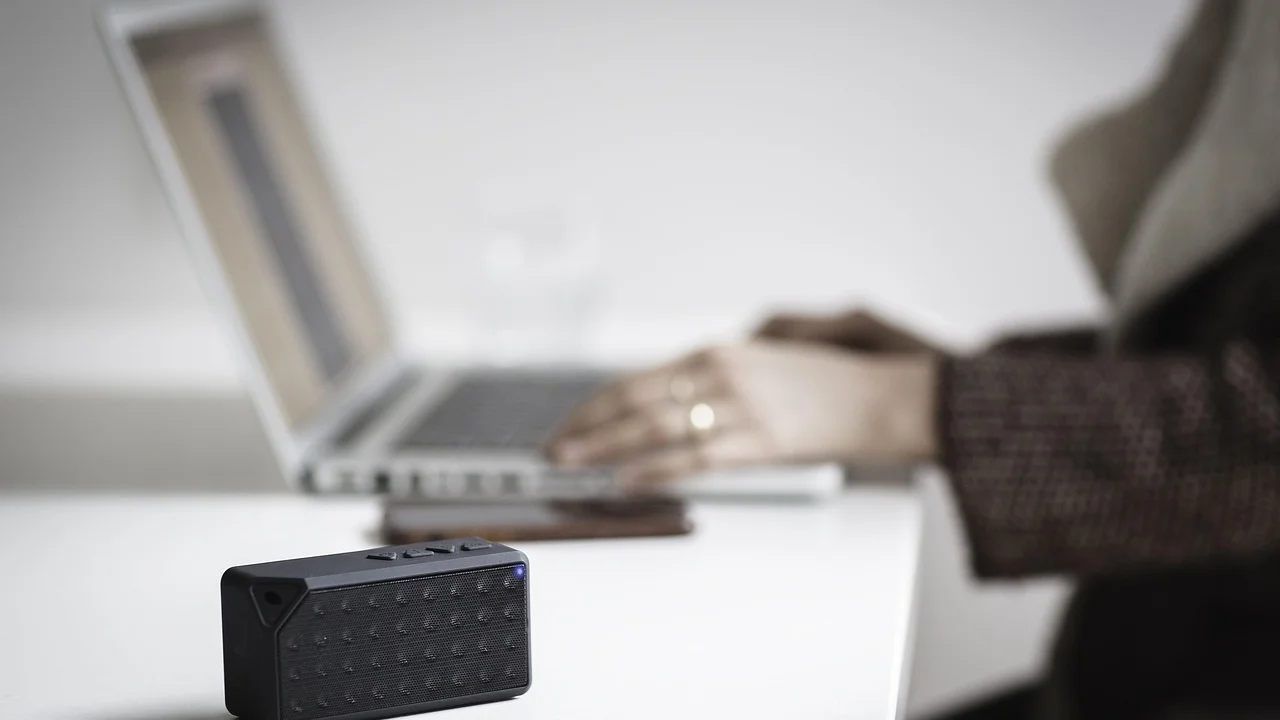
Nie instaluj przypadkowych programów naprawczych i nie usuwaj sterowników bez planu powrotu. Jeśli problem dotyczy tylko jednego komputera, sprawdź model urządzenia oraz oficjalne pakiety producenta. Gdy objawy wskazują na uszkodzenie gniazda lub głośników, bezpieczniej skorzystać z serwisu niż wielokrotnie zmieniać konfigurację.
Źródła i dalsza pomoc
O autorze
Stefano Barcellos
Editor jefe de SaberTec
Editor jefe de SaberTec. Coordina la línea editorial, revisa la precisión de los contenidos y supervisa su publicación en 20 idiomas.
Zobacz pełny profil