
Звукът в Windows се намалява сам: решения
Самостоятелното намаляване на звука в Windows често идва от настройките за комуникации, Bluetooth слушалки, драйвери или конкретно приложение. Следвайте практичните проверки, за да откриете причината и да възстановите стабилното ниво на звука.
Съдържание на статията
- Как да разпознаете източника на проблема
- Полезни признаци
- Спрете автоматичното намаляване при разговори
- Проверете миксера и разрешенията на приложенията
- Настройки в Windows 11 и Windows 10
- Bluetooth слушалки и режим за разговори
- Тествайте връзката последователно
- Драйвери, подобрения и изходни устройства
- Безопасен ред за работа с драйвера
- Изключете хардуерна команда за намаляване
- Практичен план за отстраняване за 15 минути
- Кога да потърсите техническа помощ
- Често задавани въпроси
- Защо Windows намалява музиката, когато отворя Discord?
- Може ли вирус да намалява звука сам?
- Защо Bluetooth слушалките ми стават по-тихи при включен микрофон?
- Трябва ли да преинсталирам Windows?
- Как да разбера дали клавиатурата е виновна?
- Заключение
- Източници
Когато звукът в Windows се намалява сам, проблемът рядко е в един-единствен бутон за сила на звука. Операционната система може да понижи нивото при разпозната комуникация, приложение за разговори може да управлява аудиото, а Bluetooth слушалки или драйвер да изпращат неподходяща команда. Понякога причината е съвсем физическа: заседнал клавиш, дефектно колелце на слушалки или дистанционно управление.
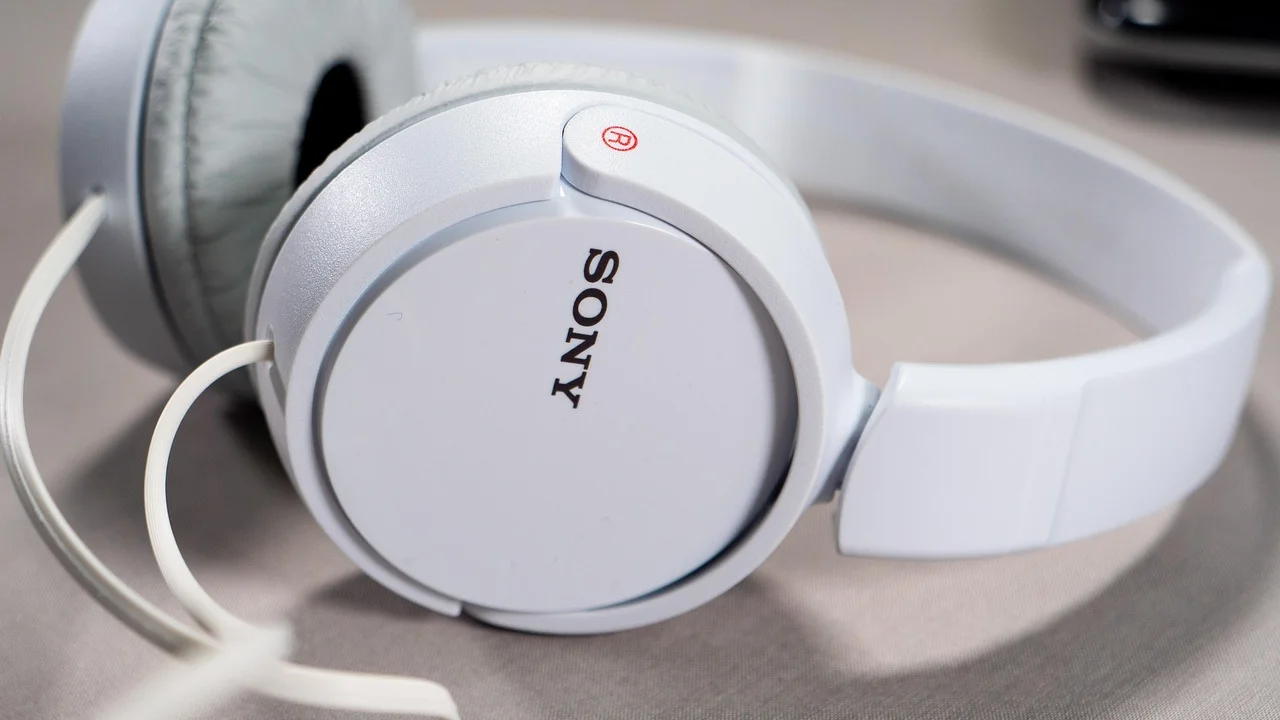
Най-бързият начин за трайно решение е да се установи кога се проявява: само по време на разговор, само с конкретни слушалки, само в браузъра или на случаен принцип. По-долу са подредени проверки от най-безопасните и лесни към по-специфичните. Не е необходимо да преинсталирате Windows, преди да сте минали през тях.
Как да разпознаете източника на проблема
Преди да променяте настройки, направете кратък тест. Пуснете музика или видео, оставете прозореца с плъзгача за звук от лентата на задачите отворен и наблюдавайте дали се движи сам. Ако плъзгачът не се движи, но звукът отслабва, причината може да е в конкретното приложение, в аудио подобрение или в самите слушалки.
Полезни признаци
- Ако нивото пада при входящо или изходящо обаждане, проверете настройките за комуникации и приложението за разговори.
- Ако това става само с Bluetooth слушалки, тествайте ги с кабелни слушалки или вградените високоговорители.
- Ако проблемът е само в Chrome, Edge, Spotify или игра, прегледайте миксера за сила на звука и настройките на самото приложение.
- Ако се случва и на екрана за вход в Windows, вероятността за хардуерен бутон, клавиатура или драйвер е по-голяма.
- Ако звукът пада след свързване на контролер, външна клавиатура или докинг станция, изключете устройството временно.
Запишете си кои устройства са свързани: USB слушалки, Bluetooth адаптер, монитор през HDMI, геймпад, уебкамера и външни колонки. Всяко от тях може да предлага отделно аудио устройство или контрол за силата на звука.
Спрете автоматичното намаляване при разговори
Windows има настройка, предназначена да улесни разговорите: когато засече комуникационна активност, може да намали звука на останалите приложения. При някои конфигурации тя се задейства неочаквано от Teams, Discord, Skype, браузър с отворен разговор или дори софтуер на слушалки.
- Натиснете Win + R, въведете mmsys.cpl и натиснете Enter.
- Отворете раздела Комуникации.
- Изберете Да не се прави нищо.
- Натиснете Приложи, после OK.
- Рестартирайте приложението, при което сте забелязали проблема, и тествайте отново.
Тази промяна не изключва микрофона и не спира известията. Тя само забранява на Windows да намалява звука на други приложения, когато сметне, че провеждате разговор. Това е добра първа стъпка, ако музиката затихва при отваряне на Discord или при присъединяване към онлайн среща.
Microsoft препоръчва при проблеми със звука първо да се проверят изходното аудио устройство, нивото на звука и настройките на приложението, преди да се премине към драйвери.
Парафраза по указанията на Microsoft Support
Проверете миксера и разрешенията на приложенията
Главният плъзгач в Windows не е единственото ниво. Всяка програма може да има собствена сила на звука, различно изходно устройство и ограничение, запазено от предишна сесия. Това обяснява защо системните звуци са нормални, а видеото в браузър е тихо.
Настройки в Windows 11 и Windows 10
Отворете Настройки > Система > Звук > Миксер за сила на звука. В списъка с приложения вижте дали засегнатата програма не е на ниско ниво. Проверете и полето за изходно устройство: например браузърът може да е насочен към монитор през HDMI, вместо към слушалките.
Ако бутонът за сила на звука видимо се връща надолу, затворете приложенията за гласова комуникация едно по едно. Особено внимание заслужават Teams, Discord, Zoom, Skype, игрови клиенти и приложения на производители на слушалки. В техните аудио настройки търсете опции като автоматично регулиране на силата, attenuation, ducking, smart volume или noise control.
При нужда използвайте официалните стъпки в Microsoft Support за диагностика на звук и актуализации. Те са приложими както за настолни компютри, така и за лаптопи с Windows.
Bluetooth слушалки и режим за разговори
Bluetooth моделите често показват два профила: стерео за музика и профил за разговори с микрофон. При активиране на микрофона Windows може да превключи профила, а звукът да стане по-тих, по-тесен или с по-ниско качество. Това не винаги означава дефект.
Тествайте връзката последователно
- Изключете Bluetooth, пуснете същото съдържание през вградените високоговорители и сравнете.
- Премахнете слушалките от Bluetooth устройствата, рестартирайте компютъра и ги сдвоете наново.
- Заредете слушалките; ниският заряд при някои модели води до нестабилни команди.
- Почистете и проверете физическите бутони за намаляване на звука.
- Ако използвате USB Bluetooth адаптер, преместете го в друг USB порт, далеч от USB 3.0 устройства и метални прегради.
При слушалки с приложение на производителя изключете временно еквалайзер, ограничител на силен звук, адаптивен звук и автоматична пауза. След всяка промяна тествайте поне няколко минути. Ако проблемът изчезне, включвайте функциите една по една, за да откриете точната причина.
Драйвери, подобрения и изходни устройства
Неактуален или неправилно инсталиран аудио драйвер може да създава резки промени в нивото. Това се среща след голяма актуализация на Windows, смяна на монитор, свързване на USB аудио интерфейс или възстановяване на системата. Драйверът от производителя на лаптопа или дънната платка обикновено е по-подходящ от произволен файл от непознат сайт.
| Симптом | Вероятна причина | Най-подходяща проверка |
|---|---|---|
| Звукът пада при разговор | Настройка „Комуникации“ | Изберете „Да не се прави нищо“ |
| Само едно приложение е тихо | Миксер или настройка на програмата | Сравнете нивата и изхода в миксера |
| Проблем само с Bluetooth | Профил за разговори или нестабилна връзка | Сдвоете наново и тествайте друг изход |
| След актуализация няма постоянен звук | Драйвер или аудио подобрение | Обновете или върнете драйвера |
| Плъзгачът се движи без команда | Хардуерен бутон или периферия | Разкачете външните устройства |
Безопасен ред за работа с драйвера
Отворете Диспечер на устройства, разгънете Контролери за звук, видео и игри, изберете аудио устройството и първо използвайте Актуализиране на драйвера. Ако проблемът е започнал непосредствено след обновление, в раздела за драйвера проверете дали е достъпен бутонът Връщане на предишния драйвер.
В класическия панел със звук отворете Възпроизвеждане, изберете използваното устройство, после Свойства. Ако виждате раздел за аудио подобрения, изключете ги временно. Имена като Loudness Equalization, DTS, Dolby, Nahimic или Realtek Audio Console зависят от конкретния хардуер. Тествайте без тях, вместо да приемате, че всяка „подобрена“ настройка е полезна за всички слушалки и колонки.
Изключете хардуерна команда за намаляване
Когато индикаторът на Windows за сила на звука се появява сам, най-често някакво устройство изпраща команда. Проверете клавиша за намаляване на звука на лаптопа: натрупан прах, течност или механично износване могат да го оставят частично натиснат. Същото важи за мултимедийните клавиши на външна клавиатура.
Разкачете временно всички периферии освен основната клавиатура и мишка: USB слушалки, контролери, волан, уебкамера, докинг станция и външни клавиатури. Ако проблемът спре, включвайте ги поотделно. При Bluetooth устройства премахнете сдвояването им, а не само ги изключвайте за кратко.
Ако използвате монитор по HDMI или DisplayPort, уверете се, че правилното устройство е избрано в Настройки > Система > Звук. Някои монитори предлагат свой контрол на звука през екранното меню, който не съвпада с нивото в Windows.
Практичен план за отстраняване за 15 минути
Следният план ограничава случайните промени и ви помага да разберете кое действие е дало резултат. Тествайте със същия аудио файл или видео и не правете много промени едновременно.
- Запишете дали проблемът е във всички приложения или само в едно.
- Задайте „Да не се прави нищо“ в раздела „Комуникации“.
- Проверете главния плъзгач и нивото на засегнатата програма в миксера.
- Затворете напълно приложенията за разговори и софтуера за слушалки.
- Сменете изхода: от Bluetooth към кабелни слушалки или високоговорители.
- Разкачете всички допълнителни USB и Bluetooth периферии.
- Рестартирайте компютъра и тествайте, преди да стартирате излишни програми.
- Ако проблемът остава, обновете или върнете аудио драйвера от официалния сайт на производителя.
Ако след тези стъпки звукът продължава да се понижава и с различни слушалки, в различни приложения и без свързани периферии, стартирайте вградената проверка: Настройки > Система > Отстраняване на неизправности > Други инструменти за отстраняване на неизправности > Възпроизвеждане на аудио. Тя не решава всеки проблем, но може да открие неправилен изход или неактивна услуга.
Кога да потърсите техническа помощ
Потърсете сервиз или поддръжката на производителя, ако клавишът за намаляване реагира сам, ако има следи от разлята течност, ако устройството се нагрява необичайно или ако звукът се променя и извън Windows. При нов лаптоп използвайте гаранционната поддръжка, вместо да разглобявате клавиатурата.
За софтуерен проблем първо проверете дали има актуализация на Windows и официален драйвер за точния модел. Българската Комисия за защита на потребителите публикува информация за правата на потребителите при рекламации, когато закупено устройство има повтарящ се дефект.
Често задавани въпроси
Защо Windows намалява музиката, когато отворя Discord?
Най-вероятно е активна настройката за комуникации или Discord използва функция за заглушаване на други приложения. Задайте „Да не се прави нищо“ в mmsys.cpl и прегледайте аудио опциите на Discord.
Може ли вирус да намалява звука сам?
Възможно е, но не е сред честите причини. По-вероятни са приложение, драйвер, Bluetooth устройство или физически бутон. Ако има и други необичайни признаци, изпълнете пълно сканиране със защитата на Windows.
Защо Bluetooth слушалките ми стават по-тихи при включен микрофон?
При разговор те може да преминат в профил за разговори, който е предназначен за двупосочен звук и има различно качество и сила. Опитайте да използвате отделен микрофон или сменете аудио профила в приложението.
Трябва ли да преинсталирам Windows?
Не като първа мярка. Започнете с комуникационните настройки, миксера, перифериите и драйвера. Преинсталирането е крайна стъпка, когато проблемът остава след диагностика и е потвърдено, че не е хардуерен.
Как да разбера дали клавиатурата е виновна?
Ако системният индикатор за звук се появява сам и плъзгачът се движи надолу, разкачете външната клавиатура. При лаптоп тествайте с външна клавиатура и проверете дали клавишът за намаляване не е заседнал.
Заключение
Самостоятелното намаляване на звука обикновено се решава без скъп ремонт. Започнете от настройката за комуникации и миксера, после изолирайте приложенията и периферните устройства. Едва след това преминете към Bluetooth профили, аудио подобрения и драйвери. Методичният тест след всяка промяна ще ви покаже точната причина и ще предотврати повторната поява на проблема.
Източници
За автора
Stefano Barcellos
Editor jefe de SaberTec
Editor jefe de SaberTec. Coordina la línea editorial, revisa la precisión de los contenidos y supervisa su publicación en 20 idiomas.
Пълен профил