
حل مشكلة عدم اكتشاف الميكروفون في ويندوز 11
دليل عملي لحل مشكلة عدم اكتشاف الميكروفون في ويندوز 11، يبدأ بفحص الكابل والمنفذ وينتقل إلى أذونات الخصوصية وإعدادات الإدخال والتعريفات. يتضمن خطوات مناسبة للحواسيب المحمولة وسماعات الرأس وميكروفونات USB وبلوتوث.
محتويات المقال
- ابدأ بفحص التوصيل والأعراض
- تحقق من الميكروفون نفسه
- ميّز بين عطل التطبيق وعطل النظام
- حدد جهاز الإدخال الصحيح في ويندوز 11
- اختيار الميكروفون من إعدادات الصوت
- مراجعة جهاز الإدخال الافتراضي
- فعّل أذونات الخصوصية للميكروفون
- افحص التعريفات وخدمات الصوت
- تحديث تعريف الصوت
- إعادة تثبيت الجهاز
- حلول خاصة بميكروفون USB والبلوتوث
- ميكروفون USB
- ميكروفون البلوتوث
- اضبط مستوى الصوت ومنع التعارض
- مقارنة سريعة بين الأسباب والحلول
- خطة عملية من سبع خطوات
- نصائح للمكالمات والتسجيل والألعاب
- أسئلة شائعة
- لماذا لا يظهر الميكروفون في إعدادات ويندوز 11؟
- لماذا يظهر الميكروفون لكنه لا يسجل صوتاً؟
- هل تحديث ويندوز قد يسبب المشكلة؟
- هل يمكن إصلاح ميكروفون سماعة الرأس من دون شراء محول؟
- متى أحتاج إلى فني صيانة؟
- الخلاصة
- المراجع
تظهر مشكلة عدم اكتشاف الميكروفون في ويندوز 11 عندما لا يظهر الجهاز ضمن إعدادات الصوت، أو يظهر من دون أن يسجل أي صوت، أو يعمل في تطبيق ويتوقف في تطبيق آخر. وقد يواجهها مستخدم الحاسوب المحمول وسماعة الرأس وميكروفون USB بالطريقة نفسها، لكن السبب يختلف من حالة إلى أخرى.
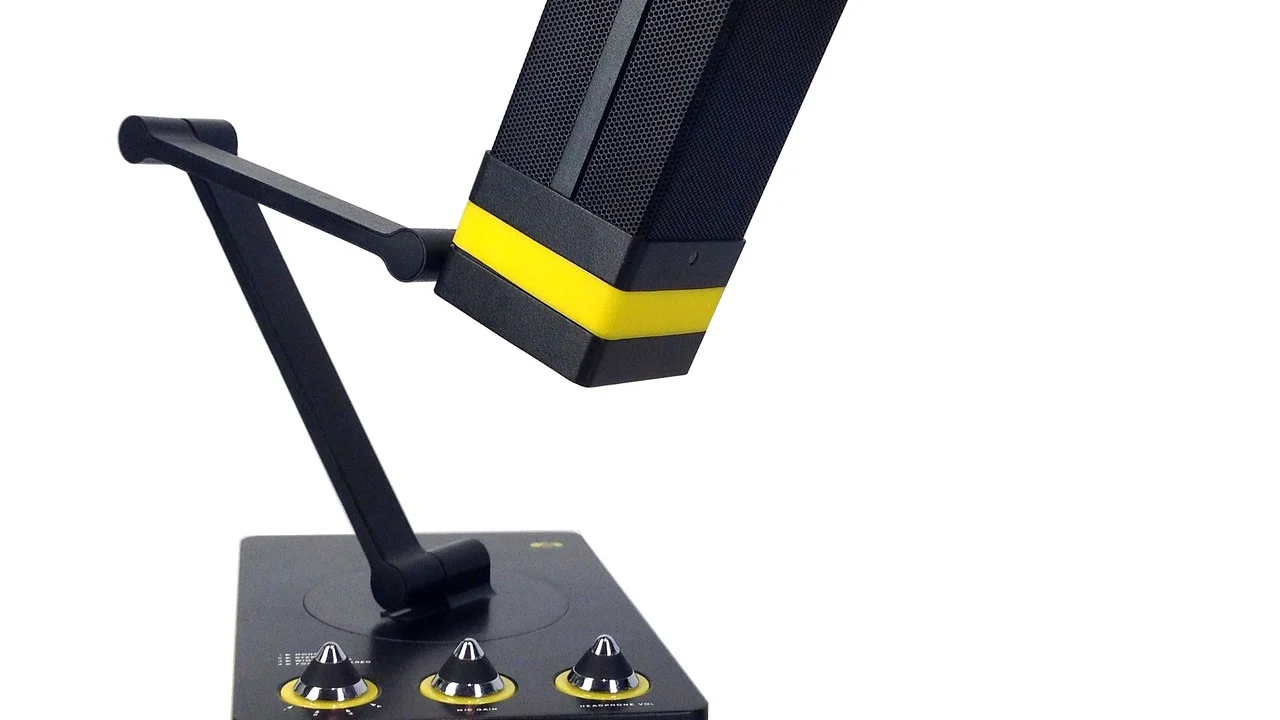
قبل شراء ميكروفون جديد أو تثبيت برامج عشوائية، من الأفضل اتباع فحص مرتب يبدأ بالأسباب البسيطة: الكابل، زر الكتم، المنفذ، مصدر الإدخال، ثم ينتقل إلى أذونات الخصوصية والتعريفات. تنطبق الخطوات التالية على أغلب إصدارات ويندوز 11، مع اختلاف محدود في أسماء القوائم بحسب لغة النظام وتحديثاته.
يهدف هذا الدليل إلى مساعدتك على عزل سبب العطل بسرعة، سواء كنت تستخدم ميكروفوناً مدمجاً في حاسوب محمول في الرياض أو القاهرة، أو سماعة ألعاب، أو جهاز تسجيل USB في دبي أو الدار البيضاء.
ابدأ بفحص التوصيل والأعراض
تحقق من الميكروفون نفسه
افحص زر الكتم الموجود على الميكروفون أو سماعة الرأس. بعض السماعات تملك مفتاحاً على السلك، وبعضها يكتم الصوت عند رفع الذراع. إذا كان هناك ضوء أحمر أو رمز كتم، ألغِ تفعيله. في الحاسوب المحمول، تأكد أيضاً من عدم وجود مفتاح وظيفي يوقف الميكروفون، فقد يكون مرتبطاً بأحد أزرار F مع رمز ميكروفون.
افصل الجهاز ثم أعد توصيله بإحكام. بالنسبة إلى ميكروفون USB، جرّب منفذاً آخر، ويفضل أن يكون في الحاسوب مباشرة لا عبر موزع USB رخيص. أما سماعة الرأس ذات القابس الواحد، فتأكد من أن الحاسوب يدعم منفذ TRRS المشترك للصوت والميكروفون؛ فقد تحتاج بعض الحواسيب المكتبية إلى محول يفصل الإشارة إلى قابسين.
ميّز بين عطل التطبيق وعطل النظام
افتح تطبيق مسجل الصوت المدمج في ويندوز وسجّل جملة قصيرة. إذا نجح التسجيل، فالمشكلة غالباً في التطبيق الذي تستخدمه، مثل برنامج الاجتماعات أو الألعاب. عندها راجع إعدادات الإدخال داخل ذلك التطبيق وحدد الميكروفون الصحيح بدلاً من ترك الاختيار على الوضع التلقائي.
إذا لم يسجل مسجل الصوت شيئاً، فانتقل إلى إعدادات ويندوز. ولا تعتمد على ظهور الميكروفون في القائمة وحده؛ راقب مؤشر مستوى الإدخال أثناء الكلام. تحرك المؤشر يعني أن النظام يستقبل إشارة، حتى لو لم يصل الصوت إلى التطبيق.
حدد جهاز الإدخال الصحيح في ويندوز 11
اختيار الميكروفون من إعدادات الصوت
افتح الإعدادات ثم النظام ثم الصوت. في قسم الإدخال، وسّع قائمة اختيار جهاز التحدث أو التسجيل، وحدد الميكروفون المقصود. قد يظهر باسم عام مثل ميكروفون صفيف أو جهاز صوت USB، وليس بالاسم التجاري المعروف.
بعد الاختيار، افتح خصائص الجهاز وارفع مستوى الإدخال تدريجياً. لا ترفعه إلى الحد الأقصى مباشرة، لأن ذلك قد يسبب تشويهاً وضجيجاً، خصوصاً مع ميكروفونات الحاسوب المحمول. تحدث على مسافة مناسبة، ثم راقب اختبار الميكروفون داخل الإعدادات.
مراجعة جهاز الإدخال الافتراضي
يمكن أن يختار ويندوز ميكروفون الشاشة أو كاميرا الويب بدلاً من الميكروفون الموجود في سماعة الرأس. افصل الأجهزة غير الضرورية مؤقتاً، ثم حدد الجهاز المطلوب يدوياً. إذا كنت تستخدم شاشة عبر HDMI، فقد تظهر ضمن أجهزة الصوت لكنها لا تحتوي عادةً على ميكروفون فعلي.
تأكد أيضاً من أن التطبيق لا يستعمل جهازاً مختلفاً عن الجهاز الذي حددته في ويندوز. برامج الاجتماعات والألعاب قد تحتفظ بإعداد قديم حتى بعد تغيير الميكروفون في النظام.
فعّل أذونات الخصوصية للميكروفون
يمنع ويندوز التطبيقات من الوصول إلى الميكروفون إذا كانت أذونات الخصوصية مغلقة. افتح الإعدادات ثم الخصوصية والأمان ثم الميكروفون. فعّل السماح بالوصول إلى الميكروفون على مستوى الجهاز، ثم فعّل السماح للتطبيقات بالوصول إليه.
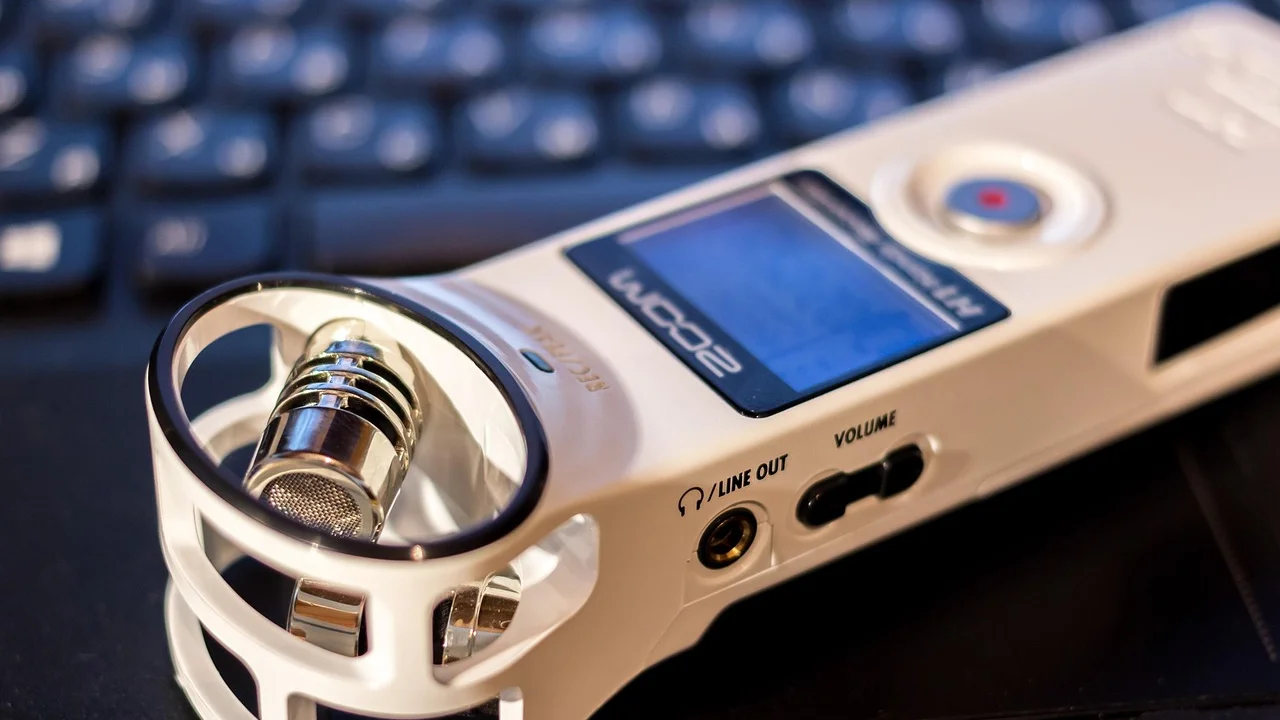
إذا كان التطبيق المطلوب مدرجاً في القائمة، شغّل الإذن الخاص به. أما برامج سطح المكتب، فقد تحتاج إلى تفعيل خيار السماح لتطبيقات سطح المكتب بالوصول إلى الميكروفون. أغلق التطبيق وأعد تشغيله بعد تعديل الأذونات، لأن بعض البرامج لا تعيد فحص الأجهزة أثناء عملها.
توضح مايكروسوفت أن إعدادات الخصوصية تتحكم في قدرة التطبيقات على الوصول إلى الميكروفون، وأن تفعيل الإذن من إعدادات النظام خطوة أساسية قبل تشخيص الأعطال الأخرى.
مركز دعم Microsoft، إرشادات الوصول إلى الميكروفون في ويندوز
راجع مركز دعم Microsoft إذا كانت خيارات الخصوصية غير ظاهرة أو تغيّرت بعد تحديث النظام. وفي أجهزة العمل أو الدراسة، قد تكون الأذونات مقيدة بواسطة مسؤول تقنية المعلومات، فلا يمكن للمستخدم تعديلها محلياً.
افحص التعريفات وخدمات الصوت
تحديث تعريف الصوت
انقر بزر الفأرة الأيمن على زر ابدأ وافتح إدارة الأجهزة. وسّع قسم مدخلات ومخرجات الصوت، ثم ابحث عن الميكروفون. إذا ظهر سهم أو رمز تحذير، فقد يكون الجهاز معطلاً أو أن تعريفه يواجه مشكلة.
انقر بزر الفأرة الأيمن واختر تمكين الجهاز إذا كان معطلاً. ثم اختر تحديث برنامج التشغيل، وابدأ بالبحث التلقائي. في الحواسيب المحمولة، قد يكون تعريف الصوت مرتبطاً بحزمة الشركة المصنّعة، لذلك من الأفضل استخدام صفحة الدعم الرسمية لطراز الجهاز عند فشل التحديث التلقائي.
إعادة تثبيت الجهاز
إذا لم يتغير شيء، سجّل اسم الجهاز، ثم اختر إلغاء تثبيت الجهاز من إدارة الأجهزة وأعد تشغيل الحاسوب. سيحاول ويندوز إعادة اكتشافه وتثبيت التعريف الأساسي. لا تحذف ملفات تعريف متعددة عشوائياً، ولا تستخدم أدوات تعريف مجهولة قد تثبت برامج غير مرغوبة.
بعد تحديث ويندوز أو الانتقال إلى إصدار جديد، قد يحدث تعارض مؤقت مع تعريف قديم. إذا بدأ العطل مباشرة بعد تحديث، راجع خيار العودة إلى برنامج التشغيل السابق إن كان متاحاً، أو نزّل التعريف المتوافق من موقع الشركة المنتجة للحاسوب أو بطاقة الصوت.
حلول خاصة بميكروفون USB والبلوتوث
ميكروفون USB
تحتاج بعض الميكروفونات إلى طاقة أكبر أو إلى منفذ معين. جرّب منفذ USB آخر، وتجنب المحولات المتسلسلة. إذا ظهر الجهاز ثم اختفى، فقد يكون السبب كابلاً تالفاً أو مشكلة في الطاقة أو اتصالاً غير ثابت.
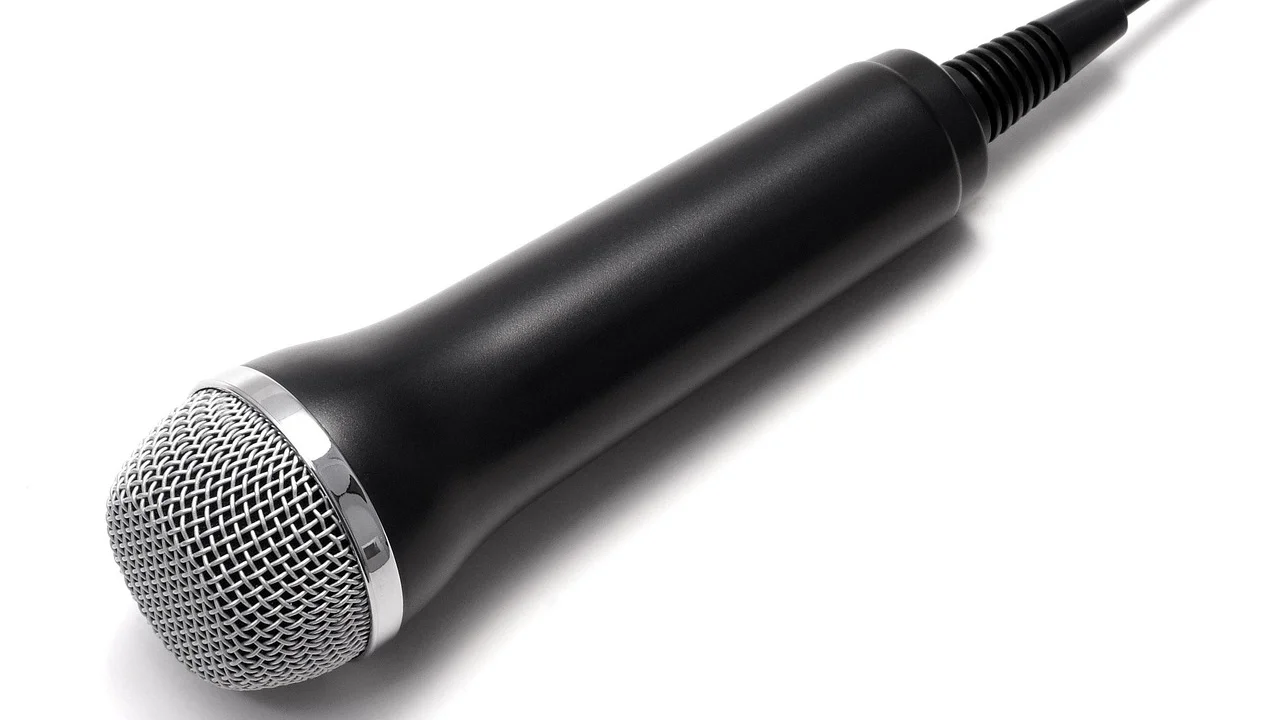
افتح خصائص الميكروفون من إعدادات الصوت، ثم راجع مستوى الصوت وصيغة الإدخال. لا تغيّر الصيغة إلى معدلات غير معتادة قبل التأكد من أن الجهاز يدعمها. في حال استخدام واجهة صوت خارجية، تحقق من تشغيل القناة ورفع مكسبها، ومن توصيل ميكروفون المكثف بمصدر الطاقة الوهمية عند الحاجة.
ميكروفون البلوتوث
تأكد من شحن السماعة وإيقاف اتصالها بالهاتف أو جهاز آخر. افتح إعدادات البلوتوث وأزل الجهاز ثم أعد إقرانه. عند المكالمات، قد ينتقل ويندوز بين ملف صوتي عالي الجودة وملف خاص بالمكالمات؛ اختر الجهاز الذي يحتوي على وظيفة الميكروفون، لا خيار الاستماع فقط.
أبقِ السماعة قريبة من الحاسوب أثناء الاختبار، وأبعدها عن مصادر التداخل. إذا كان الصوت متقطعاً، حدّث تعريف البلوتوث وتأكد من عدم تشغيل عدد كبير من الأجهزة اللاسلكية في الوقت نفسه.
اضبط مستوى الصوت ومنع التعارض
من إعدادات الصوت، افتح المزيد من إعدادات الصوت ثم علامة التسجيل. انقر مرتين على الميكروفون المختار، وتحقق من أن الجهاز مفعّل وأن مستوى التسجيل مناسب. في تبويب المستويات، ابدأ بنسبة متوسطة ثم زدها حتى يصبح الصوت واضحاً من دون تشويه.
إذا كان هناك تبويب تحسينات، جرّب إيقاف تأثيرات الصوت مؤقتاً. قد تتسبب تقنيات إلغاء الضوضاء أو التحكم التلقائي في الكسب بتقليل الصوت أو قطعه. اختبر الميكروفون بعد كل تغيير، ولا تغيّر إعدادات كثيرة في وقت واحد حتى تعرف العامل المؤثر.
أعد تشغيل خدمات الصوت من خلال إعادة تشغيل الحاسوب أولاً. إذا استمرت المشكلة، يمكن لمسؤول النظام فتح تطبيق الخدمات والتحقق من تشغيل خدمات Windows Audio وWindows Audio Endpoint Builder. لا توقف خدمات النظام الأخرى أو تعدل السجل إلا إذا كنت تعرف أثر التغيير.
مقارنة سريعة بين الأسباب والحلول
| العرض | السبب المحتمل | الإجراء الأول |
|---|---|---|
| الميكروفون لا يظهر إطلاقاً | منفذ أو كابل أو تعريف | تجربة منفذ آخر وإدارة الأجهزة |
| يظهر من دون تسجيل | كتم أو مستوى منخفض | فحص زر الكتم ومستوى الإدخال |
| يعمل في تطبيق ولا يعمل في آخر | إذن أو مصدر إدخال مختلف | مراجعة خصوصية التطبيق وإعداداته |
| صوت متقطع عبر البلوتوث | اقتران أو تداخل لاسلكي | إعادة الاقتران وتقريب السماعة |
| ضجيج مرتفع أو تشويه | مكسب عال أو تحسينات صوتية | خفض المستوى وإيقاف التأثيرات |
خطة عملية من سبع خطوات
- ألغِ كتم الميكروفون وتحقق من توصيل الكابل أو شحن جهاز البلوتوث.
- أعد تشغيل الحاسوب، ثم جرّب تسجيل مقطع في مسجل الصوت.
- افتح إعدادات الصوت وحدد الميكروفون الصحيح ضمن أجهزة الإدخال.
- راقب مؤشر مستوى الإدخال واضبط مستوى الصوت إلى قيمة متوسطة مناسبة.
- فعّل أذونات الميكروفون للتطبيق المطلوب وتطبيقات سطح المكتب.
- افحص الجهاز في إدارة الأجهزة، ثم حدّث التعريف أو أعد تثبيته من مصدر رسمي.
- اختبر الميكروفون في حاسوب آخر، أو جرّب ميكروفوناً آخر في حاسوبك لتحديد مصدر العطل.
إذا فشل الميكروفون في حاسوبين مختلفين مع كابل أو منفذ سليم، فاحتمال وجود عطل مادي يرتفع. أما إذا عمل في جهاز آخر، فركز على تعريفات الحاسوب وإعداداته. لا ترسل الحاسوب إلى الصيانة قبل حفظ ملفاتك وذكر الاختبارات التي أجريتها، فهذا يساعد الفني على الوصول إلى السبب بسرعة.
نصائح للمكالمات والتسجيل والألعاب
في الاجتماعات المرئية، ادخل إلى إعدادات الصوت قبل بدء المكالمة وحدد الميكروفون يدوياً. اختبره مع شخص آخر، لأن بعض البرامج تعرض مؤشراً داخلياً مختلفاً عن مؤشر ويندوز. استخدم سماعة رأس في الأماكن الصاخبة مثل المقاهي أو مكاتب العمل المفتوحة لتقليل الصدى.
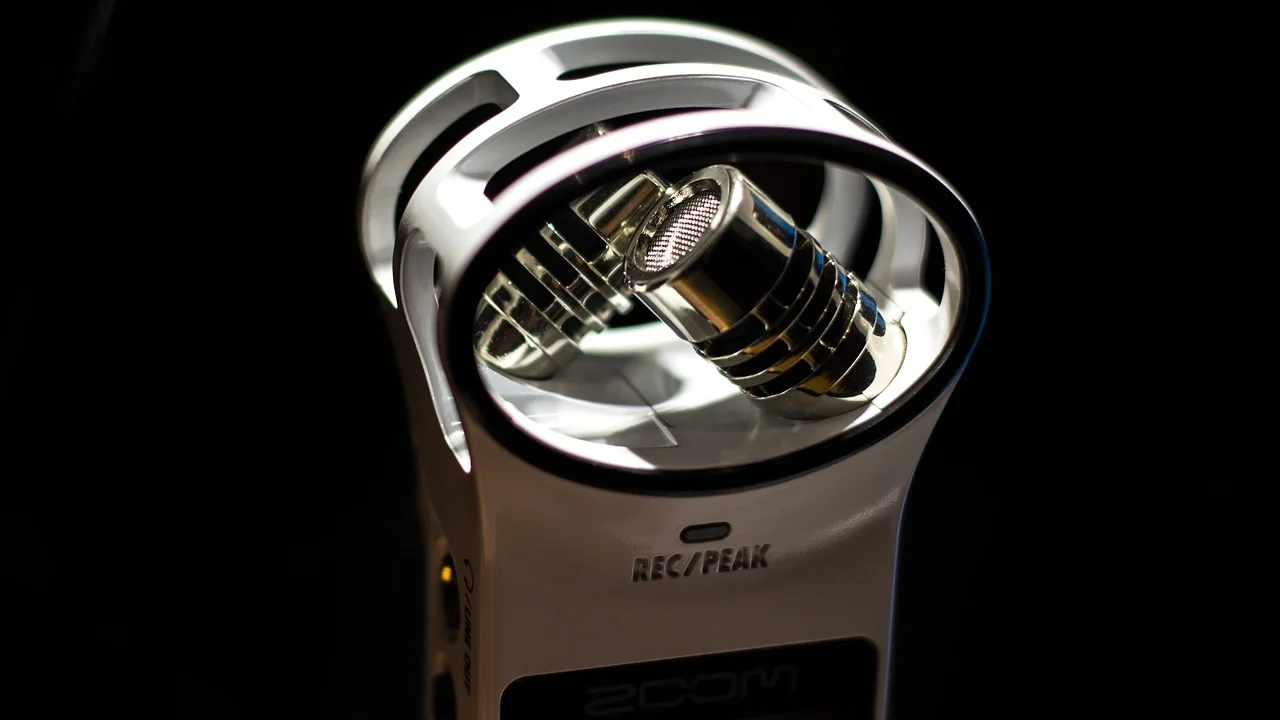
للتسجيل الصوتي، ضع الميكروفون على مسافة ثابتة من الفم، ولا توجهه مباشرة إلى مروحة أو مكيف. في السعودية والإمارات ومصر والمغرب، قد تؤثر الضوضاء الخارجية وحرارة المكان على جودة التسجيل، لكنها لا تمنع عادةً اكتشاف الجهاز نفسه. فرّق بين مشكلة الجودة ومشكلة عدم الظهور.
في الألعاب، راجع إعدادات المحادثة الصوتية ومفتاح الضغط للتحدث. تأكد من أن البرنامج لا يستخدم ميكروفون وحدة التحكم أو كاميرا الويب. وإذا كنت تستخدم واجهة صوتية، تحقق من اختيار القناة الصحيحة ومن عدم كتمها على الجهاز.
أسئلة شائعة
لماذا لا يظهر الميكروفون في إعدادات ويندوز 11؟
قد يكون غير موصول جيداً، أو معطلاً في إدارة الأجهزة، أو لا يملك تعريفاً مناسباً. جرّب منفذاً آخر، ثم افحص قسم مدخلات ومخرجات الصوت، وأعد تشغيل الحاسوب بعد توصيله.
لماذا يظهر الميكروفون لكنه لا يسجل صوتاً؟
افحص زر الكتم ومستوى الإدخال وأذونات الخصوصية. راقب مؤشر مستوى الصوت أثناء الكلام؛ إذا لم يتحرك، فالمشكلة في الجهاز أو الإعدادات. وإذا تحرك ولم يسجل التطبيق، فراجع مصدر الإدخال داخل التطبيق نفسه.
هل تحديث ويندوز قد يسبب المشكلة؟
نعم، قد يغير التحديث التعريف الافتراضي أو يعيد ضبط أذونات الخصوصية. راجع جهاز الإدخال والتعريفات والأذونات بعد التحديث، ونزّل التعريف من صفحة الشركة المصنّعة إذا لزم الأمر.
هل يمكن إصلاح ميكروفون سماعة الرأس من دون شراء محول؟
إذا كان الحاسوب يملك منفذاً مشتركاً متوافقاً، فلا تحتاج إلى محول. أما إذا كان يحتوي على منفذين منفصلين للصوت والميكروفون، فقد تحتاج إلى محول مناسب. لا تستخدم محولاً غير متوافق مع ترتيب نقاط القابس.
متى أحتاج إلى فني صيانة؟
اطلب المساعدة إذا لم يتعرف أي حاسوب على الميكروفون رغم تجربة كابل ومنفذ آخر، أو إذا كان منفذ الحاسوب متضرراً، أو ظهرت أعراض كهربائية غير طبيعية. احتفظ بنسخة احتياطية من بياناتك قبل تسليم الجهاز.
الخلاصة
حل مشكلة عدم اكتشاف الميكروفون في ويندوز 11 يبدأ بالأساسيات ولا يتطلب عادةً أدوات معقدة: تحقق من التوصيل والكتم، اختر جهاز الإدخال الصحيح، فعّل أذونات الخصوصية، ثم افحص التعريفات. يساعد اختبار الميكروفون على جهاز آخر في التمييز بين عطل النظام والعطل المادي، بينما تمنع الخطوات المتدرجة تغييرات عشوائية قد تزيد المشكلة.
للاطلاع على إرشادات عامة حول حماية الخصوصية الرقمية وإدارة الأجهزة، راجع وكالة الأمن السيبراني وأمن البنية التحتية الأمريكية. وعند استخدام حاسوب تابع لجهة عمل أو جامعة، استعن بمسؤول التقنية إذا كانت الإعدادات مقفلة أو تطلبت صلاحيات إدارية.
المراجع
عن الكاتب
Stefano Barcellos
Editor jefe de SaberTec
Editor jefe de SaberTec. Coordina la línea editorial, revisa la precisión de los contenidos y supervisa su publicación en 20 idiomas.
عرض الملف الكامل