
Microphone non détecté sous Windows 11 : les solutions
Un microphone absent ou muet sous Windows 11 peut être lié à un mauvais port, une autorisation désactivée, un pilote défaillant ou un réglage de confidentialité. Ce guide propose un diagnostic progressif, des solutions adaptées aux cas courants et une checklist pratique.
Sommaire
- Commencer par vérifier le matériel
- Contrôler le branchement
- Éliminer les causes évidentes
- Sélectionner la bonne entrée audio dans Windows 11
- Vérifier les paramètres système
- Définir le périphérique par défaut
- Autoriser l’accès au microphone
- Activer les autorisations nécessaires
- Utiliser l’outil de dépannage audio
- Réparer ou mettre à jour le pilote
- Passer par le Gestionnaire de périphériques
- Privilégier le fabricant de l’ordinateur
- Tester les services et les réglages avancés
- Cas particuliers : Bluetooth, webcam et applications
- Microphone Bluetooth
- Webcam et écran
- Applications de visioconférence
- Tableau de diagnostic rapide
- Plan pratique en dix minutes
- Quand demander une assistance
- Questions fréquentes
- Pourquoi Windows 11 ne voit-il pas mon microphone USB ?
- Comment savoir si mon microphone est coupé par Windows ?
- Pourquoi le microphone fonctionne-t-il dans Windows mais pas dans une application ?
- Faut-il installer un logiciel de mise à jour des pilotes ?
- Que faire si aucun microphone ne fonctionne après toutes les vérifications ?
- Conclusion
- Références
Lorsque Windows 11 ne détecte pas un microphone, le problème peut sembler mystérieux : le casque fonctionne parfois pour écouter de la musique, mais aucune voix n’est enregistrée dans Teams, Zoom, Discord ou l’outil Enregistreur. Dans d’autres cas, le périphérique apparaît bien dans les réglages, mais le niveau reste bloqué à zéro.
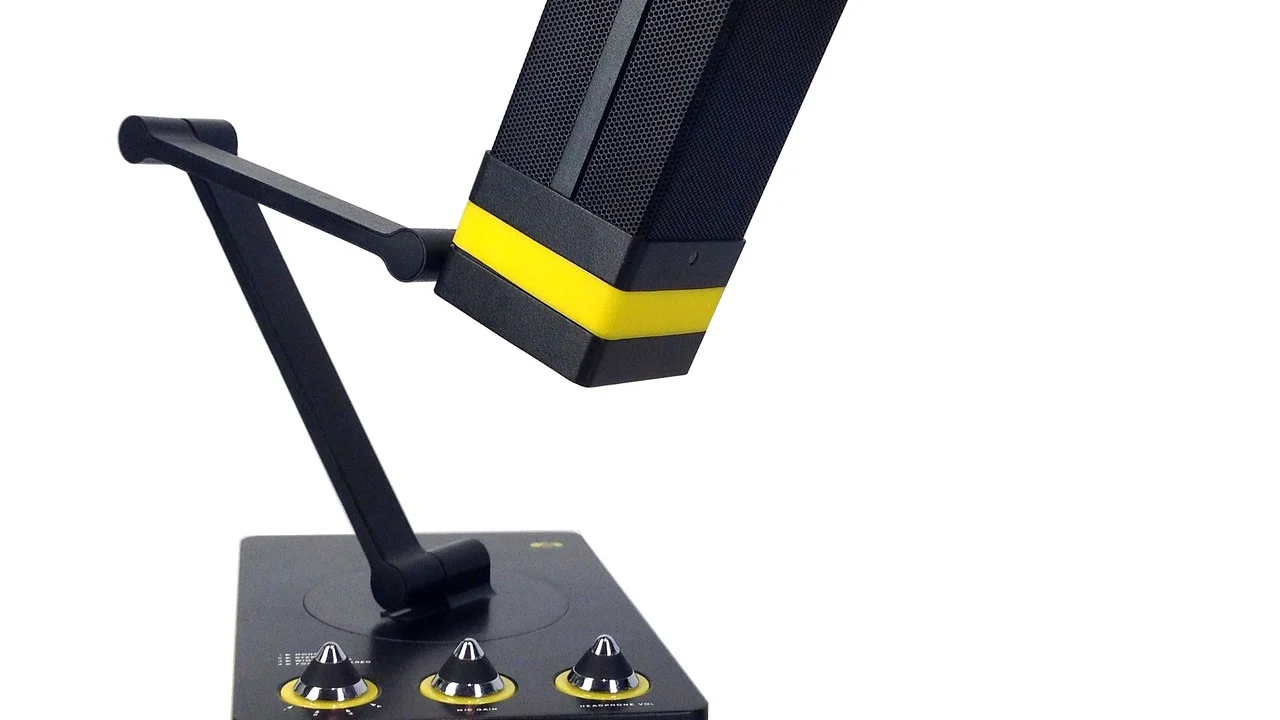
La cause est généralement identifiable sans réinstaller tout le système. Un câble mal branché, un bouton de sourdine activé, une autorisation refusée, une entrée audio incorrecte ou un pilote perturbé suffit à interrompre la captation. La méthode la plus efficace consiste à avancer du contrôle le plus simple vers les réglages plus techniques.
Commencer par vérifier le matériel
Avant de modifier Windows, contrôlez le microphone lui-même. Cette étape évite de consacrer du temps à un problème qui vient d’un casque, d’un adaptateur ou d’un câble endommagé.
Contrôler le branchement
Avec un microphone USB, débranchez-le puis connectez-le à un autre port. Sur un ordinateur fixe, privilégiez un port directement situé à l’arrière plutôt qu’un concentrateur USB. Attendez quelques secondes après le branchement : Windows peut installer automatiquement le périphérique.
Pour un casque filaire à prise jack, vérifiez le type de connecteur. Certains ordinateurs possèdent une prise combinée casque-microphone, tandis que d’autres séparent les deux fonctions. Un casque à quatre contacts peut nécessiter un adaptateur approprié sur une machine dotée de prises distinctes.
Éliminer les causes évidentes
- Vérifiez le bouton de sourdine présent sur le casque ou le microphone.
- Assurez-vous que la perche du microphone est correctement déployée.
- Testez le périphérique sur un autre ordinateur ou téléphone compatible.
- Si vous utilisez une interface audio, vérifiez son alimentation et le volume d’entrée.
- Retirez temporairement les adaptateurs, rallonges et concentrateurs USB.
Si le microphone ne fonctionne sur aucun appareil, le matériel est probablement en cause. S’il fonctionne ailleurs, poursuivez le diagnostic dans Windows 11.
Sélectionner la bonne entrée audio dans Windows 11
Windows peut reconnaître plusieurs sources : microphone intégré, webcam, casque Bluetooth, écran HDMI ou interface USB. Une application peut alors écouter la mauvaise entrée.
Vérifier les paramètres système
Ouvrez Paramètres, puis Système et Son. Dans la rubrique d’entrée, sélectionnez le microphone voulu. Parlez normalement : la barre de niveau doit réagir. Si plusieurs périphériques sont proposés, essayez-les un par un.
Ouvrez ensuite les propriétés du microphone. Vérifiez que le volume d’entrée n’est pas réglé sur zéro et que le périphérique n’est pas désactivé. Sur certains ordinateurs portables, une touche de fonction ou un interrupteur physique peut couper le microphone indépendamment de Windows.
Définir le périphérique par défaut
Dans les paramètres audio avancés, attribuez le microphone choisi comme périphérique d’entrée par défaut. Cette précaution est utile lorsque plusieurs casques ont été utilisés récemment ou lorsqu’un écran connecté en HDMI apparaît dans la liste.
Le mélangeur de volume mérite également une vérification. Une application peut avoir un volume d’entrée particulier ou être associée à une autre source que celle sélectionnée au niveau général du système.
Autoriser l’accès au microphone
Les réglages de confidentialité de Windows 11 peuvent bloquer l’accès au microphone, même si le matériel est parfaitement fonctionnel. Cette protection concerne les applications du Microsoft Store, les logiciels classiques et parfois les services de bureau.
Activer les autorisations nécessaires
Allez dans Paramètres, Confidentialité et sécurité, puis Microphone. Activez l’accès général au microphone, l’autorisation pour les applications et l’accès pour les applications de bureau, lorsque ces options sont proposées.
Contrôlez ensuite la liste des applications. Si Teams, Zoom, Discord, votre navigateur ou votre logiciel d’enregistrement est bloqué, autorisez-le puis fermez et relancez l’application. Les changements de confidentialité ne sont pas toujours pris en compte par un programme déjà ouvert.
« La protection de la vie privée commence par donner aux personnes le contrôle sur leurs données et leurs appareils. »
Paraphrase de l’approche de la Commission nationale de l’informatique et des libertés, CNIL
Pour mieux comprendre les principes de protection des données applicables en Europe, consultez les informations de la CNIL. Au Canada, les règles peuvent également dépendre du contexte provincial et du type d’organisation concerné.
Utiliser l’outil de dépannage audio
Windows 11 intègre un assistant capable de rechercher des erreurs fréquentes : service audio arrêté, périphérique désactivé, configuration incohérente ou problème de pilote.
Dans Paramètres, ouvrez Système, puis Résolution des problèmes et Autres utilitaires de résolution des problèmes. Lancez l’utilitaire lié à l’enregistrement audio. Suivez les recommandations proposées, mais lisez chaque modification avant de l’accepter.
Après l’analyse, redémarrez l’ordinateur si Windows le demande. Testez ensuite le microphone dans l’application Enregistreur. Ce test est préférable à un appel vidéo, car il permet de distinguer un problème système d’un réglage propre à une application.
Réparer ou mettre à jour le pilote
Le pilote fait le lien entre Windows et la puce audio. Une mise à jour récente, une installation incomplète ou un pilote générique peut empêcher la détection du microphone.
Passer par le Gestionnaire de périphériques
Cliquez avec le bouton droit sur le menu Démarrer et ouvrez le Gestionnaire de périphériques. Développez les rubriques Entrées et sorties audio et Contrôleurs audio, vidéo et jeu.
Repérez le microphone ou le contrôleur audio. S’il porte une icône d’avertissement, ouvrez ses propriétés pour consulter l’état du périphérique. Vous pouvez tenter une mise à jour automatique du pilote, puis redémarrer le PC.
Si le problème est apparu juste après une mise à jour, l’option de restauration du pilote peut être pertinente. À défaut, désinstallez le périphérique en demandant, si elle est proposée, la suppression du pilote, puis redémarrez. Windows tentera de réinstaller le composant.
Privilégier le fabricant de l’ordinateur
Pour un ordinateur portable ou un PC de marque, le pilote fourni par le fabricant est souvent mieux adapté que le pilote générique. Consultez la page d’assistance officielle avec le modèle exact de la machine. Évitez les sites qui proposent des lots de pilotes non vérifiés ou des utilitaires payants agressifs.
Microsoft rappelle que les mises à jour et les procédures de dépannage doivent être réalisées à partir de sources fiables. Les recommandations générales sont disponibles dans son centre d’assistance Windows.
Tester les services et les réglages avancés
Si le microphone reste absent, vérifiez les paramètres classiques du panneau audio. Tapez Panneau de configuration dans la recherche Windows, ouvrez Matériel et audio, puis Son. Dans l’onglet Enregistrement, cliquez avec le bouton droit dans une zone vide et activez l’affichage des périphériques désactivés et déconnectés.
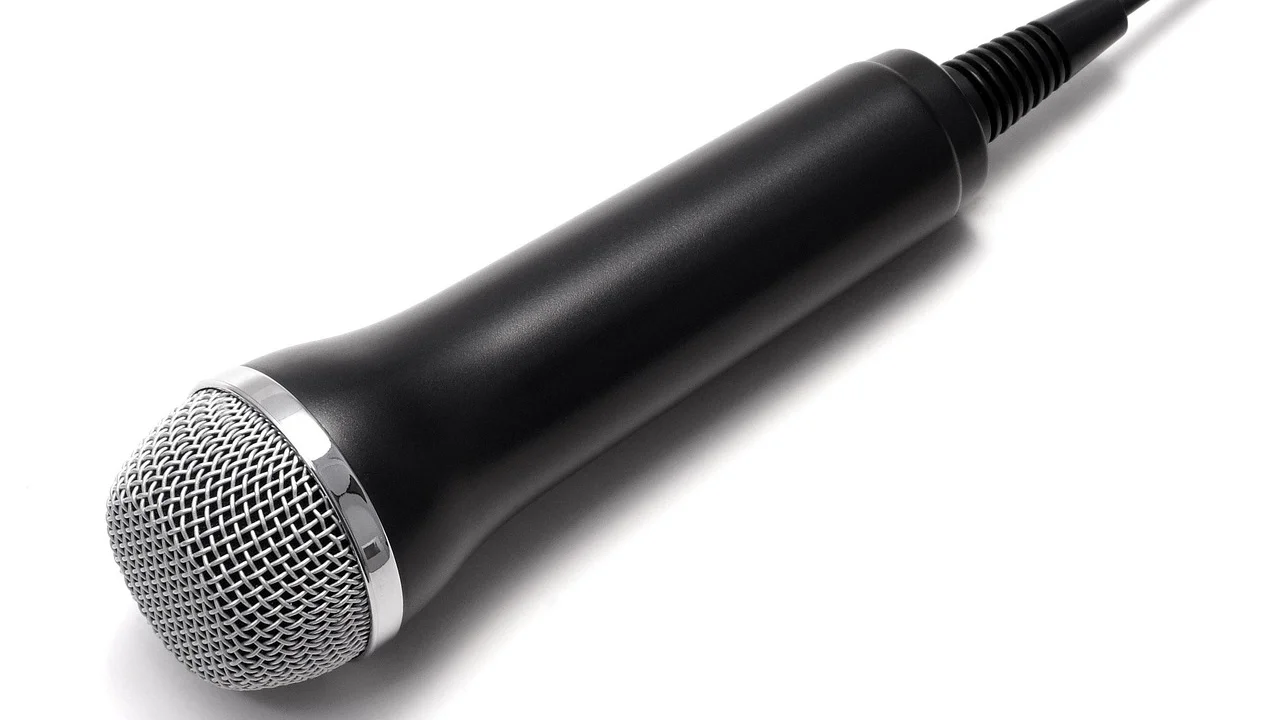
Si le microphone apparaît, activez-le et définissez-le comme périphérique par défaut. Dans ses propriétés, consultez les niveaux, les améliorations audio et le format par défaut. Désactivez temporairement les effets ou traitements automatiques : certains logiciels audio créent des conflits.
Le service audio Windows doit aussi fonctionner. Ouvrez l’application Services et vérifiez que Windows Audio et Générateur de points de terminaison du service Audio Windows sont démarrés. Une intervention sur ces services est réservée aux utilisateurs à l’aise avec l’administration du système.
Cas particuliers : Bluetooth, webcam et applications
Microphone Bluetooth
Un casque Bluetooth peut être connecté pour la sortie audio sans que son profil microphone soit correctement activé. Supprimez l’appareil dans les réglages Bluetooth, redémarrez le PC, puis effectuez un nouvel appairage. Gardez le casque chargé et rapproché pendant cette opération.
Lors d’un appel, Windows peut basculer vers un profil mains libres de qualité différente. Dans l’application utilisée, sélectionnez explicitement le microphone du casque plutôt que l’entrée automatique.
Webcam et écran
Une webcam possède souvent son propre microphone. Si elle a été choisie comme entrée par défaut, le niveau peut rester faible lorsque la caméra est partiellement obstruée ou éloignée. Les écrans équipés d’un microphone peuvent également apparaître dans la liste après une connexion USB ou HDMI.
Applications de visioconférence
Teams, Zoom, Discord et les navigateurs disposent de réglages audio indépendants. Ouvrez les préférences de l’application, choisissez la bonne entrée et réalisez le test intégré. Fermez les autres programmes susceptibles d’utiliser le microphone, notamment un logiciel de streaming ou d’enregistrement.
Tableau de diagnostic rapide
| Symptôme | Cause probable | Action prioritaire |
|---|---|---|
| Le microphone n’apparaît nulle part | Câble, port, pilote ou matériel | Changer de port et vérifier le Gestionnaire de périphériques |
| Le microphone apparaît mais ne réagit pas | Entrée muette, volume nul ou autorisation | Vérifier les niveaux et la confidentialité |
| Le système fonctionne, mais pas Zoom | Mauvaise entrée dans l’application | Sélectionner le microphone dans ses paramètres audio |
| Le casque Bluetooth écoute mais n’enregistre pas | Profil mains libres ou appairage incomplet | Supprimer puis reconnecter le casque |
| Le problème suit une mise à jour | Pilote incompatible | Restaurer ou réinstaller le pilote officiel |
Plan pratique en dix minutes
Suivez cette procédure dans l’ordre. Elle convient aussi bien à un ordinateur personnel qu’à un poste utilisé pour le télétravail, les cours à distance ou les appels avec la famille.
- Débranchez puis rebranchez le microphone sur un autre port.
- Vérifiez le bouton de sourdine, la perche et le volume matériel.
- Redémarrez Windows 11 avec le microphone connecté.
- Ouvrez les paramètres Son et sélectionnez l’entrée correcte.
- Parlez devant le microphone et observez l’indicateur de niveau.
- Activez toutes les autorisations dans Confidentialité et sécurité.
- Testez l’enregistrement avec l’application Enregistreur.
- Lancez l’utilitaire de résolution des problèmes audio.
- Contrôlez le pilote dans le Gestionnaire de périphériques.
- Testez le microphone dans l’application réellement utilisée.
Notez le résultat de chaque étape. Cette méthode permet de savoir si la panne concerne le matériel, Windows ou un seul logiciel. Si un périphérique USB fonctionne sur une autre machine mais pas sur votre ordinateur, essayez également une autre session utilisateur afin d’écarter un profil Windows endommagé.
Quand demander une assistance
Une intervention technique devient raisonnable lorsque plusieurs microphones connus comme fonctionnels ne sont pas détectés, lorsque les contrôleurs audio disparaissent du Gestionnaire de périphériques ou lorsque le problème revient après chaque redémarrage.
Sur un ordinateur professionnel, contactez le service informatique avant d’installer un pilote ou de modifier les services système. Les règles de sécurité, les profils gérés et les logiciels de protection peuvent bloquer l’accès au microphone à dessein.
Si l’appareil est encore sous garantie, ne démontez pas le châssis. Une prise audio endommagée, une carte son défaillante ou un problème de carte mère nécessite un diagnostic matériel. Conservez les références du modèle, la version de Windows et la liste des tests déjà effectués.
Questions fréquentes
Pourquoi Windows 11 ne voit-il pas mon microphone USB ?
Le port USB, le câble, l’alimentation ou le pilote peuvent être en cause. Essayez un autre port directement sur l’ordinateur, redémarrez avec le microphone branché et vérifiez les entrées audio dans le Gestionnaire de périphériques.
Comment savoir si mon microphone est coupé par Windows ?
Dans Paramètres, Système, Son, sélectionnez le microphone et observez le niveau d’entrée. Vérifiez aussi les autorisations dans Confidentialité et sécurité, ainsi que le bouton de sourdine du casque ou du microphone.
Pourquoi le microphone fonctionne-t-il dans Windows mais pas dans une application ?
L’application utilise probablement une autre entrée ou n’a pas l’autorisation nécessaire. Ouvrez ses paramètres audio, choisissez le microphone manuellement, autorisez l’accès et relancez le programme.
Faut-il installer un logiciel de mise à jour des pilotes ?
Non, ce n’est généralement pas nécessaire. Utilisez Windows Update ou la page d’assistance officielle du fabricant de l’ordinateur, de la carte mère ou du microphone. Les outils inconnus peuvent installer des composants inadaptés.
Que faire si aucun microphone ne fonctionne après toutes les vérifications ?
Testez un périphérique externe connu comme fonctionnel et vérifiez les contrôleurs audio. Si le problème persiste, demandez l’aide du fabricant, du service informatique ou d’un réparateur, surtout si la panne suit une chute, de l’humidité ou un choc électrique.
Conclusion
Un microphone non détecté sous Windows 11 se rétablit souvent grâce à une vérification méthodique : branchement, entrée sélectionnée, autorisations, test d’enregistrement et pilote. Commencez toujours par les contrôles simples, puis avancez vers les réglages avancés. Cette démarche évite les réinstallations inutiles et permet d’identifier précisément l’origine de la panne.
Références
À propos de l’auteur
Stefano Barcellos
Editor jefe de SaberTec
Editor jefe de SaberTec. Coordina la línea editorial, revisa la precisión de los contenidos y supervisa su publicación en 20 idiomas.
Voir le profil complet