
حل مشكلة عدم تزامن الصوت والفيديو في مكالمات الفيديو
قد يظهر تأخر الصوت عن الصورة أو العكس أثناء مكالمات الفيديو بسبب الشبكة أو الجهاز أو التطبيق أو الملحقات اللاسلكية. يشرح هذا الدليل كيفية تحديد السبب بسرعة، وضبط الإعدادات، واتخاذ خطوات فعالة لاستعادة تزامن واضح ومستقر.
محتويات المقال
- ما معنى عدم تزامن الصوت والفيديو؟
- الفرق بين التأخر والاختفاء والتقطيع
- الأسباب الأكثر شيوعاً في المكالمات اليومية
- الشبكة ليست سرعة تنزيل فقط
- تشخيص سريع قبل تغيير الإعدادات
- إصلاح المشكلة على الهاتف الذكي
- خطوات عملية لأندرويد وiPhone
- إصلاح المشكلة على الكمبيوتر وكاميرا الويب
- الكاميرات والبرامج الطرفية
- سماعات البلوتوث: متى تكون هي السبب؟
- خطة جاهزة لمكالمة مستقرة خلال عشر دقائق
- متى تحتاج إلى تصعيد المشكلة أو تغيير التجهيزات؟
- الأسئلة الشائعة
- هل سرعة الإنترنت العالية تمنع عدم التزامن تماماً؟
- لماذا تظهر المشكلة مع تطبيق واحد فقط؟
- هل سماعة البلوتوث غير مناسبة لمكالمات الفيديو؟
- هل يؤدي تشغيل الكاميرا بدقة أقل إلى تحسين الصوت؟
- متى أوقف الفيديو وأكتفي بالصوت؟
- الخلاصة
- المراجع
تُفسد مشكلة عدم تزامن الصوت والفيديو في مكالمات الفيديو أبسط المحادثات وأهم الاجتماعات: ترى شفتي المتحدث تتحركان ثم تسمع صوته بعد لحظات، أو يصل صوتك للطرف الآخر قبل أن تظهر صورتك. وقد تبدو المشكلة بسيطة، لكنها قد تُضعف الفهم في درس عن بُعد، أو مقابلة عمل، أو استشارة طبية، أو اجتماع بين فرق موزعة بين الرياض والقاهرة ودبي والدار البيضاء.
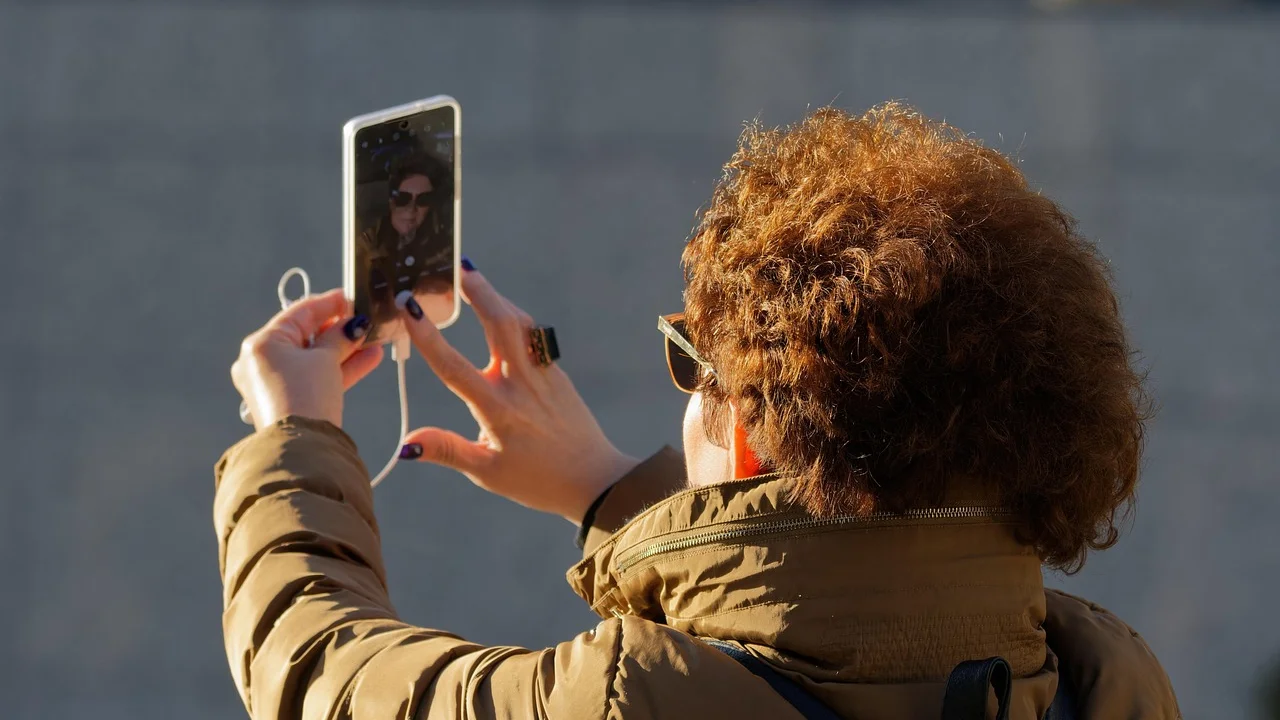
ليس السبب دائماً بطء الإنترنت وحده. فتأخر الصوت والصورة قد ينشأ من ازدحام شبكة الواي فاي، أو ضعف جهاز قديم، أو تعريف كاميرا غير محدّث، أو سماعات بلوتوث تضيف زمناً انتقالياً، أو إعدادات داخل تطبيق الاتصال. الفكرة الأساسية هي عزل السبب قبل تغيير كل شيء عشوائياً.
يقدم هذا الدليل طريقة منظمة لفهم المشكلة وإصلاحها على الهاتف والكمبيوتر، مع خطوات مناسبة للاتصالات المنزلية والمكتبية، ونصائح عملية تحافظ على جودة الصوت في المكالمات الطويلة.
ما معنى عدم تزامن الصوت والفيديو؟
التزامن يعني أن يصل الصوت والصورة في توقيت متقارب بما يكفي كي يبدو الكلام طبيعياً. عندما تتأخر الصورة عن الصوت، قد تسمع الجملة قبل أن ترى حركة الشفاه. وعندما يتأخر الصوت، ترى المتحدث وكأنه يتكلم بصمت ثم يلحقه الصوت. وفي حالات أخرى، يتغير التأخر خلال المكالمة نفسها، وهذا غالباً يشير إلى تقلب الشبكة أو ضغط المعالجة.
تستخدم تطبيقات المكالمات مخزناً مؤقتاً صغيراً يسمى المخزن المؤقت للتذبذب لتخفيف اختلاف زمن وصول حزم البيانات. إذا كان الاتصال غير مستقر، يكبر هذا المخزن أو يعيد التطبيق ترتيب البيانات، فتظهر فجوة بين الصوت والصورة. أما إن كان أحد الأجهزة يعالج الفيديو ببطء، فقد تكون الشبكة جيدة لكن الصورة تتأخر محلياً.
الفرق بين التأخر والاختفاء والتقطيع
- التأخر الثابت: فرق زمني متشابه طوال المكالمة، ويرتبط كثيراً بسماعة بلوتوث أو جهاز التقاط أو إعداد برنامج.
- التأخر المتغير: يزيد ويقل من دقيقة لأخرى، ويرجح معه عدم استقرار الشبكة أو ازدحام المعالج.
- تقطيع الصوت أو تجمد الصورة: فقد في حزم البيانات أو سرعة رفع غير كافية أو إشارة لاسلكية ضعيفة.
- مشكلة يراها طرف واحد: قد يكون الخلل في جهازه أو شبكته، لا في جهاز المتحدث.
الأسباب الأكثر شيوعاً في المكالمات اليومية
قبل الإصلاح، من المفيد معرفة أين يبدأ الخلل. في المنازل قد تتأثر الشبكة بمشاهدة البث عالي الدقة أو ألعاب الإنترنت أو النسخ الاحتياطي السحابي. وفي المكاتب والمقاهي قد تتشارك عشرات الأجهزة نقطة وصول واحدة. كما أن حرارة الصيف في مناطق كثيرة من الخليج وشمال أفريقيا قد تجعل الأجهزة المحمولة تسخن، فتخفض قدرتها على معالجة الفيديو لحماية مكوناتها.
| العرض الظاهر | السبب المرجح | الاختبار السريع | الإجراء الأول |
|---|---|---|---|
| الصوت متأخر باستمرار مع سماعة لاسلكية | زمن انتقال البلوتوث أو خلل الاقتران | استخدام ميكروفون الجهاز أو سماعة سلكية | إعادة الاقتران أو التحول إلى سلكي |
| الصورة تتجمد ثم تلحق بالصوت | ضغط المعالج أو اتصال رفع ضعيف | إغلاق البرامج الثقيلة وفحص الشبكة | خفض دقة الكاميرا أو الاتصال بالسلك |
| المشكلة تظهر مع شخص واحد فقط | خلل في جهازه أو شبكته | تجربة اتصال آخر معه | يطبق خطوات الفحص على جانبه |
| المشكلة داخل تطبيق واحد | إعداد أو إصدار قديم أو أذونات | تجربة تطبيق مختلف | تحديث التطبيق وإعادة تشغيله |
| تزداد المشكلة في أوقات الذروة | ازدحام الواي فاي أو مزود الخدمة | اختبار قرب الموجّه أو عبر بيانات الهاتف | استخدام نطاق 5 غيغاهرتز أو كابل شبكة |
الشبكة ليست سرعة تنزيل فقط
يستطيع اتصال سريع في تنزيل الملفات أن يقدم مكالمة سيئة إذا كانت سرعة الرفع محدودة أو زمن الاستجابة مرتفعاً أو التذبذب كبيراً. مكالمة الفيديو ترسل صوتك وصورتك باستمرار، لذلك تحتاج إلى رفع مستقر بقدر حاجتها إلى تنزيل مناسب. تتأثر جودة الواي فاي أيضاً بالمسافة عن الموجّه والجدران الخرسانية والأجهزة المنزلية المجاورة وتداخل الشبكات في المباني الكثيفة.
لا تعتمد على الرقم النظري في باقتك وحده. أجرِ اختباراً في وقت المكالمة وفي المكان نفسه، ثم راقب هل تتذبذب النتائج. وتوضح إرشادات الاتحاد الدولي للاتصالات أن جودة الاتصالات الرقمية ترتبط بعوامل مثل التأخير والتذبذب وفقد الحزم، لا بالسعة الاسمية وحدها.
تشخيص سريع قبل تغيير الإعدادات
ابدأ بتحديد من يتأثر بالمشكلة. اسأل الطرف الآخر بوضوح: هل صوتي متأخر عن صورتي، أم أن ما تراه على شاشتك فقط؟ ثم جرّب تسجيل فيديو قصير بالكاميرا نفسها، وشغّله محلياً. إذا كان التسجيل متزامناً لكن المكالمة ليست كذلك، فالسبب أقرب إلى الاتصال أو التطبيق. أما إذا كان التسجيل نفسه غير متزامن، فركّز على الكاميرا والميكروفون والنظام.
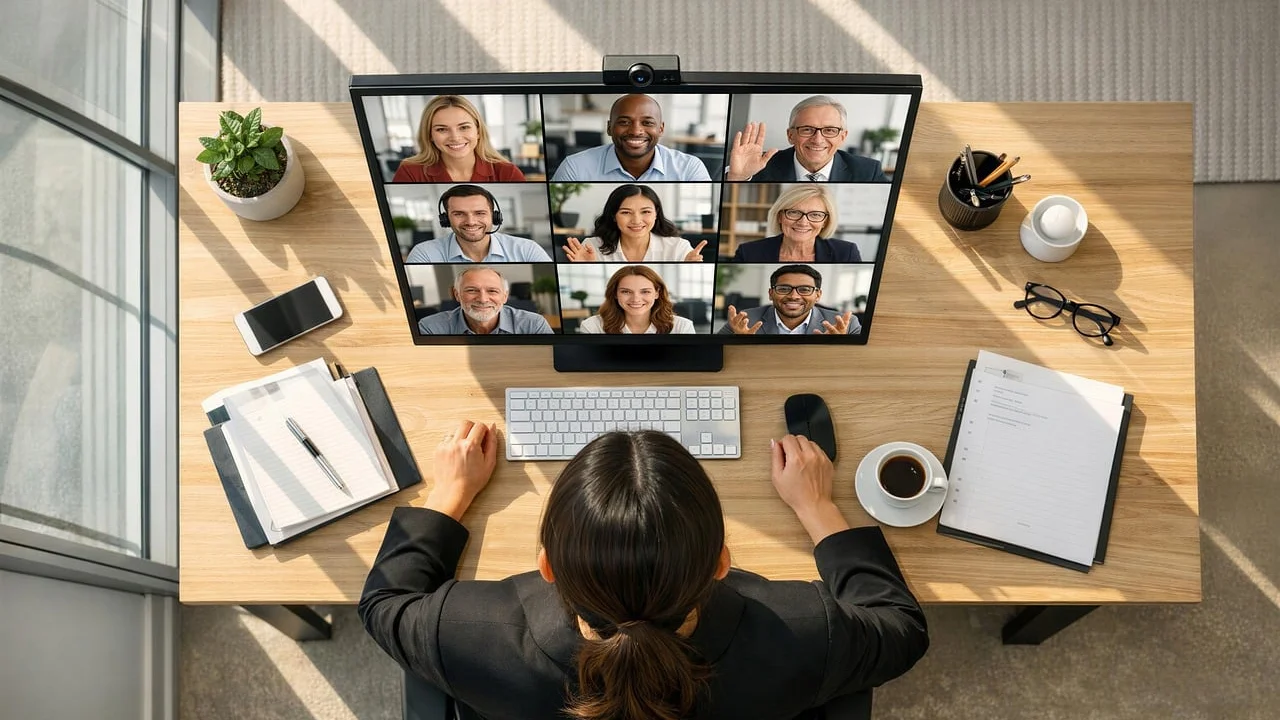
- أغلق المكالمة ثم أعد تشغيل التطبيق، وفي حال استمرار الخلل أعد تشغيل الجهاز.
- جرّب مكالمة قصيرة عبر تطبيق آخر موثوق أو من متصفح مختلف عند استخدام الكمبيوتر.
- بدّل بين الواي فاي وبيانات الهاتف، أو استخدم كابل شبكة إن كان متاحاً.
- افصل سماعة البلوتوث مؤقتاً، ثم اختبر بالميكروفون والسماعة الداخليين أو بسماعة سلكية.
- أغلق البث المباشر والألعاب والتنزيلات والتخزين السحابي على الأجهزة المشتركة.
- اطلب من الطرف الآخر إجراء الاختبارات نفسها؛ فالخلل قد يكون لديه وحده.
سجل النتيجة بعد كل تغيير. إن تحسن التزامن فور فصل السماعة اللاسلكية، فلا حاجة إلى إعادة تثبيت النظام أو تغيير الموجّه. هذا الأسلوب يوفر الوقت ويمنع تشخيصاً مبنياً على التخمين.
إصلاح المشكلة على الهاتف الذكي
تتعرض الهواتف لضغط خاص في المكالمات الطويلة، خصوصاً عندما تعمل الكاميرا الأمامية والشبكة والشاشة والبلوتوث معاً. ابدأ بإغلاق التطبيقات التي تعمل في الخلفية، وتأكد من وجود مساحة تخزين كافية، لأن امتلاء الذاكرة قد يبطئ أداء النظام. ثم حدّث نظام الهاتف وتطبيق الاتصال من المتجر الرسمي.
خطوات عملية لأندرويد وiPhone
- اقترب من الموجّه، واختر نطاق 5 غيغاهرتز إذا كان متاحاً وقريباً؛ فهو غالباً أقل ازدحاماً، لكن مداه أقصر.
- فعّل وضع الطيران لثوانٍ ثم ألغِه لإعادة تسجيل الهاتف في الشبكة، أو أعد تشغيله بالكامل.
- أوقف توفير الطاقة أثناء المكالمة، لأنه قد يقيّد أداء المعالج أو نشاط التطبيق في الخلفية.
- انزع غطاء الهاتف إذا كان الجهاز ساخناً، وضعه في مكان جيد التهوية بعيداً عن الشمس المباشرة.
- امسح ذاكرة التخزين المؤقت للتطبيق في أندرويد عند توفر الخيار، أو أعد تثبيت التطبيق إذا استمر الخلل.
- افصل السماعات اللاسلكية وأعد اقترانها، وتحقق من تحديث برنامجها الثابت عبر تطبيق الشركة المصنعة إن وجد.
إذا ظهر التأخر عند استخدام الكاميرا الخلفية فقط أو مع تطبيق واحد، اختبر الأذونات وبدّل دقة الفيديو إلى خيار أقل. الدقة الأعلى ليست دائماً الأفضل؛ فالوضوح المتوسط المستقر أفضل من صورة حادة تصل متأخرة ومتقطعة.
إصلاح المشكلة على الكمبيوتر وكاميرا الويب
في الكمبيوتر، قد تتنافس تطبيقات كثيرة على المعالج والكاميرا والميكروفون. أغلق محرر الفيديو، والألعاب، والتبويبات التي تشغل بثاً مباشراً، وبرامج المزامنة الكبيرة. افتح مدير المهام في ويندوز أو مراقب النشاط في macOS، وراقب إن كان المعالج أو الذاكرة قريبين من الحد الأقصى أثناء المكالمة.

الكاميرات والبرامج الطرفية
تسبب بعض كاميرات الويب الرخيصة أو المحولات القديمة تأخيراً ملحوظاً، خصوصاً عند اختيار دقة مرتفعة أو معدل إطارات كبير. وصل الكاميرا مباشرة بمنفذ USB في الكمبيوتر بدلاً من موزع غير مزود بالطاقة، وجرب منفذاً آخر. حدّث تعريف الكاميرا والصوت من موقع الشركة المصنعة أو من تحديثات النظام، ثم أعد تشغيل الكمبيوتر.
إذا كنت تستخدم كاميرا احترافية عبر بطاقة التقاط، راجع إعدادات الدقة ومعدل الإطارات في البرنامج. ينبغي أن تتطابق الإعدادات قدر الإمكان؛ فإدخال 60 إطاراً في الثانية إلى مشروع مضبوط على 30 قد يفرض معالجة إضافية. أوقف أيضاً المرشحات الافتراضية الثقيلة، مثل طمس الخلفية أو تحسين الإضاءة بالذكاء الاصطناعي، لاختبار أثرها.
تؤكد إرشادات منظمة الصحة العالمية للاجتماعات الافتراضية أن نجاح التواصل عن بُعد يعتمد على وضوح القناة التقنية وإتاحة بدائل عند تعذر الاتصال، بما يقلل سوء الفهم ويضمن استمرارية المشاركة.
إرشاد مُعاد بصياغة مع الإحالة إلى منظمة الصحة العالمية
في بيئة العمل، قد تمنع سياسات الشبكة بعض خصائص الاتصال أو تعطي الأولوية لخدمات معينة. إذا كانت المشكلة تتكرر داخل شبكة المؤسسة فقط، تواصل مع فريق الدعم واذكر وقت حدوث الخلل والتطبيق والجهاز وطريقة الاتصال. يمكن الرجوع إلى موارد هيئة الاتصالات والفضاء والتقنية السعودية للحصول على معلومات تنظيمية وتوعوية مرتبطة بخدمات الاتصالات وجودتها.
سماعات البلوتوث: متى تكون هي السبب؟
البلوتوث مريح، لكنه يضيف زمناً قصيراً لمعالجة الصوت وإرساله واستقباله. في الاستماع العادي قد لا تلاحظه، أما عند رؤية حركة الشفاه في مكالمة فقد يصبح واضحاً. كما تختلف النتيجة بين هواتف وسماعات وترميزات صوتية متعددة، وقد يؤدي ضعف بطارية السماعة أو وجود أجهزة لاسلكية كثيرة حولك إلى اضطراب إضافي.
اختبر السماعة السلكية أولاً؛ فهي أسرع طريقة لعزل المشكلة. إن اختفى التأخر، حدّث نظام الهاتف والسماعة، وأزل السماعة من قائمة الأجهزة المقترنة ثم أعد ربطها. تجنب تشغيل اتصالين صوتيين في الوقت نفسه، مثل استخدام السماعة مع الهاتف والكمبيوتر بالتناوب، لأن ميزة الاتصال متعدد النقاط قد تربك التحويل في بعض الطرز.
خطة جاهزة لمكالمة مستقرة خلال عشر دقائق
استخدم هذه الخطة قبل عرض مهم أو درس أو مقابلة. الهدف ليس الوصول إلى إعداد مثالي نظري، بل تقليل نقاط الفشل التي تؤثر مباشرة في التزامن.
- قبل الموعد بعشر دقائق: أعد تشغيل الهاتف أو الكمبيوتر والموجّه إذا كانت الشبكة بطيئة منذ ساعات.
- قبل الموعد بثماني دقائق: اجلس قرب الموجّه أو صل الكمبيوتر بكابل إيثرنت، وأوقف التنزيلات والبث على الأجهزة المنزلية قدر الإمكان.
- قبل الموعد بست دقائق: أغلق البرامج والتبويبات غير الضرورية، وافصل الشبكة الخاصة الافتراضية إذا لم تكن مطلوبة للعمل.
- قبل الموعد بأربع دقائق: اختبر الكاميرا والميكروفون داخل التطبيق، واستخدم سماعة سلكية إذا كان التزامن حساساً.
- قبل الموعد بدقيقتين: أخبر المشاركين أن يعيدوا الاتصال إذا ظهر تأخر واضح، بدلاً من مواصلة نقاش متعثر.
- أثناء المكالمة: خفّض دقة الفيديو أو أوقف الكاميرا مؤقتاً إذا أصبحت الأولوية لفهم الصوت.
في مقابلة أو جلسة رسمية، جهز بديلاً بسيطاً: رقم هاتف للاتصال الصوتي، أو تطبيقاً ثانياً متفقاً عليه، أو شبكة بيانات هاتفية احتياطية. البديل المنظم أفضل من الاستمرار في مكالمة لا يفهم فيها أحد الآخر.
متى تحتاج إلى تصعيد المشكلة أو تغيير التجهيزات؟
إذا تكرر عدم التزامن في كل التطبيقات ومع كل الشبكات، حتى بعد تحديث النظام واختبار سماعة وكاميرا مختلفتين، فقد تكون هناك مشكلة في عتاد الجهاز أو تعريفاته. اختبر بحسابك على جهاز آخر؛ إذا اختفت المشكلة، يصبح فحص جهازك لدى مركز خدمة معتمد خياراً منطقياً.

أما إذا كان الخلل يظهر في وقت محدد يومياً وعلى عدة أجهزة في المنزل، فاجمع نتائج اختبارات السرعة ووقت المشكلة ونوع الاتصال، ثم تواصل مع مزود الخدمة. لا تكتفِ بعبارة «الإنترنت بطيء»؛ اذكر أن المشكلة تتضمن ارتفاع التأخر أو تقطع مكالمات الفيديو. هذه التفاصيل تساعد الدعم على تشخيص الخط أو الموجّه أو التغطية المنزلية.
الأسئلة الشائعة
هل سرعة الإنترنت العالية تمنع عدم التزامن تماماً؟
لا. السرعة مهمة، لكن الاستقرار وزمن الاستجابة والتذبذب وفقد الحزم عوامل حاسمة أيضاً. قد يتفوق اتصال متوسط لكنه ثابت على اتصال أسرع ومتقلب.
لماذا تظهر المشكلة مع تطبيق واحد فقط؟
قد يكون التطبيق غير محدّث، أو أن أذوناته وإعداداته لا تناسب الكاميرا أو الميكروفون، أو أن خادمه يواجه ضغطاً مؤقتاً. حدّثه، أعد تشغيله، واختبر تطبيقاً آخر لتحديد المصدر.
هل سماعة البلوتوث غير مناسبة لمكالمات الفيديو؟
ليست غير مناسبة بالضرورة، لكنها قد تضيف تأخراً مسموعاً في بعض الأجهزة. إن كان التزامن مهماً، مثل تدريب مباشر أو مقابلة، فالسماعة السلكية أو ميكروفون الكمبيوتر خيار أكثر أماناً.
هل يؤدي تشغيل الكاميرا بدقة أقل إلى تحسين الصوت؟
غالباً نعم بصورة غير مباشرة. خفض دقة الفيديو يقلل الضغط على الشبكة والمعالج، فيتيح للتطبيق معالجة الصوت والصورة بإيقاع أكثر ثباتاً.
متى أوقف الفيديو وأكتفي بالصوت؟
عندما يصبح فهم الكلام صعباً أو يتكرر التجمّد، أوقف الفيديو مؤقتاً. الصوت الواضح أولى من صورة متقطعة، ثم عُد للفيديو بعد استقرار الاتصال.
الخلاصة
حل مشكلة عدم تزامن الصوت والفيديو في مكالمات الفيديو يبدأ بتجربة بسيطة: حدّد هل الخلل في الشبكة أم الجهاز أم التطبيق أم السماعة. افصل البلوتوث، اختبر شبكة بديلة، أغلق البرامج الثقيلة، وخفّض دقة الفيديو عند الحاجة. باتباع هذه الخطوات بترتيب منطقي، ستصل غالباً إلى سبب واضح وحل عملي من دون إنفاق غير ضروري على أجهزة جديدة.
المراجع
عن الكاتب
Stefano Barcellos
Editor jefe de SaberTec
Editor jefe de SaberTec. Coordina la línea editorial, revisa la precisión de los contenidos y supervisa su publicación en 20 idiomas.
عرض الملف الكامل