
Audio et vidéo décalés en visioconférence : solutions
Un décalage entre l’image et le son rend vite une visioconférence pénible. Découvrez les causes les plus courantes, les contrôles à effectuer et une méthode concrète pour retrouver des appels fluides sur ordinateur, téléphone ou tablette.
Sommaire
- Comprendre pourquoi le son et l’image ne coïncident plus
- Le sens du décalage donne un premier indice
- Les causes les plus fréquentes à vérifier
- Une connexion instable plutôt que simplement lente
- Le Bluetooth et les périphériques sans fil
- La charge de l’ordinateur ou du téléphone
- Un diagnostic rapide avant de modifier les réglages
- Corriger le décalage sur ordinateur
- Alléger la réunion et l’appareil
- Vérifier les périphériques audio et vidéo
- Stabiliser la connexion et le Wi-Fi
- Plan d’action en dix minutes avant un appel important
- Quand le problème vient de l’autre participant ou du service
- FAQ sur le décalage audio et vidéo
- Pourquoi le problème n’apparaît-il qu’avec mon casque Bluetooth ?
- Faut-il une connexion très rapide pour une bonne visioconférence ?
- Pourquoi le décalage augmente-t-il au fil de l’appel ?
- Une webcam externe peut-elle provoquer un retard d’image ?
- Est-il utile de réinstaller l’application ?
- Conclusion
- Références
Quand l’audio et la vidéo sont décalés en visioconférence, la conversation devient éprouvante : les lèvres bougent avant ou après les mots, les interruptions se multiplient et il devient difficile de suivre une réunion, un cours ou un appel familial. Le problème ne vient pas toujours de la personne qui le constate. Il peut être créé par votre appareil, votre connexion, l’application utilisée ou le matériel d’un autre participant.
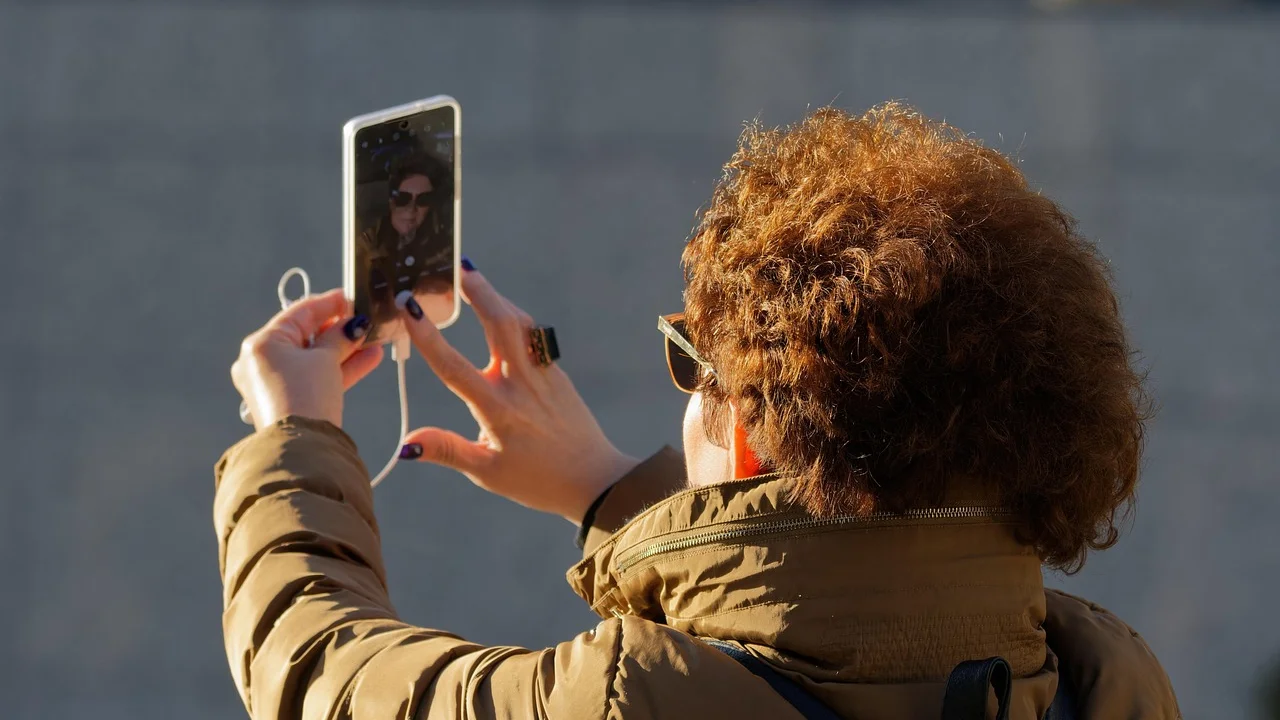
Un léger retard, de quelques dizaines de millisecondes, passe souvent inaperçu. En revanche, au-delà d’environ 150 à 200 ms, beaucoup de personnes perçoivent une désynchronisation. L’objectif n’est pas de modifier tous les réglages au hasard, mais d’isoler méthodiquement la source du décalage. Cette méthode fonctionne avec les principaux services d’appel vidéo, sur Windows, macOS, Android, iPhone et iPad.
Voici comment comprendre le phénomène, effectuer les vérifications les plus efficaces et éviter que le souci ne revienne lors d’un rendez-vous important.
Comprendre pourquoi le son et l’image ne coïncident plus
Dans un appel vidéo, plusieurs opérations se succèdent : la webcam capte l’image, le microphone capte le son, l’appareil compresse ces flux, les envoie sur internet, puis l’appareil destinataire les reçoit, les décompresse et les affiche. Pour éviter les coupures, l’application garde une petite réserve de données, appelée mémoire tampon. Si cette réserve devient trop importante ou instable, l’un des deux flux peut prendre du retard.
Le décalage peut être constant : par exemple, le son arrive toujours une demi-seconde après l’image. Cette situation évoque souvent un pilote, un casque Bluetooth, une webcam USB ou un traitement logiciel. Il peut aussi être variable : l’appel est correct puis se dégrade par moments. Dans ce cas, la connexion, le Wi-Fi ou une forte activité de l’appareil sont des suspects prioritaires.
Le sens du décalage donne un premier indice
- Le son arrive après l’image : surcharge de l’ordinateur, traitement audio, Bluetooth ou réseau instable.
- L’image arrive après le son : webcam sollicitée, éclairage insuffisant, processeur graphique encombré ou flux vidéo ralenti.
- Seule une personne est décalée : le problème est vraisemblablement situé chez elle.
- Tout le monde est décalé chez vous : examinez votre appareil, vos écouteurs et votre connexion.
Les causes les plus fréquentes à vérifier
Une connexion instable plutôt que simplement lente
Pour une visio ordinaire, une connexion fibre, câble ou 4G/5G correcte peut fournir un débit suffisant. Pourtant, le débit affiché par un test n’est pas le seul critère. Les pertes de paquets, les variations de délai et la saturation du Wi-Fi causent souvent davantage de dégâts. Une personne qui télécharge un jeu, sauvegarde des fichiers dans le cloud ou regarde une vidéo 4K sur le même réseau peut dégrader l’appel.

En France, en Belgique, en Suisse et au Canada, les logements avec murs épais, étages ou dépendances peuvent aussi éloigner l’appareil de la box ou du routeur. Au Canada, l’usage des réseaux mobiles peut être une alternative ponctuelle, mais surveillez votre forfait de données. En Suisse et en Belgique, comme en France, le raccordement fixe est souvent plus régulier qu’un Wi-Fi faible dans une pièce éloignée.
Le Bluetooth et les périphériques sans fil
Les écouteurs et casques Bluetooth ajoutent naturellement un délai de traitement. Les modèles récents le compensent généralement assez bien, mais une batterie faible, des interférences radio ou un basculement de profil audio peuvent créer un retard perceptible. Les appareils Bluetooth doivent parfois utiliser un mode mains-libres de moindre qualité lorsque le microphone est activé.
Pour établir un diagnostic simple, utilisez temporairement le microphone et les haut-parleurs intégrés, ou un casque filaire. Si la synchronisation revient à la normale, le périphérique sans fil, son pilote ou sa connexion est impliqué.
La charge de l’ordinateur ou du téléphone
Une visioconférence sollicite le processeur, la mémoire, la webcam, le réseau et parfois la carte graphique. Les arrière-plans floutés, les filtres de beauté, la transcription en direct, l’enregistrement local et le partage d’écran augmentent cette charge. Un ordinateur portable en mode économie d’énergie peut également réduire ses performances au mauvais moment.
| Symptôme observé | Cause probable | Test rapide | Correction prioritaire |
|---|---|---|---|
| Décalage qui apparaît après quelques minutes | Surcharge ou échauffement | Fermer les applications ouvertes | Désactiver les effets vidéo et redémarrer |
| Son retardé avec casque sans fil | Bluetooth ou pilote audio | Passer au casque filaire | Recharger, reconnecter ou mettre à jour |
| Image figée puis accélérée | Wi-Fi instable ou perte de paquets | Se rapprocher du routeur | Utiliser Ethernet si possible |
| Seulement la webcam externe est en retard | Port USB, câble ou caméra | Changer de port USB | Débrancher puis reconnecter, mettre à jour |
| Problème limité à une application | Réglage ou version de l’application | Essayer un autre service | Mettre à jour ou réinstaller |
Un diagnostic rapide avant de modifier les réglages
Commencez par déterminer si le décalage est visible par les autres ou seulement par vous. Demandez à un interlocuteur de confirmer ce qu’il voit et ce qu’il entend. Faites ensuite un appel de test avec une seule personne, de préférence sur un autre réseau. Cela évite de confondre un incident collectif avec un défaut local.
Vous pouvez aussi enregistrer quelques secondes avec l’application caméra de votre téléphone ou de votre ordinateur. Si le fichier local montre déjà un décalage, le réseau n’est pas en cause : concentrez-vous sur la webcam, le microphone, les pilotes et les ressources de l’appareil. Si l’enregistrement local est net mais que la visio ne l’est pas, examinez d’abord le réseau et l’application.
« Un appel vidéo de qualité dépend notamment de la bande passante, de la latence, des pertes de paquets et de la gigue. » Cette formulation résume les critères techniques mis en avant par l’Union internationale des télécommunications pour l’évaluation de la qualité des services multimédias.
Union internationale des télécommunications, recommandations sur la qualité des services multimédias
Corriger le décalage sur ordinateur
Alléger la réunion et l’appareil
Quittez les navigateurs avec de nombreux onglets, les logiciels de montage, les jeux, les services de synchronisation et les téléchargements en cours. Si vous utilisez un navigateur pour la visio, fermez les autres onglets vidéo et désactivez provisoirement les extensions non indispensables. Redémarrer l’ordinateur avant une réunion importante reste une mesure simple et souvent efficace : cela libère la mémoire et relance les services audio.
Dans l’application de réunion, coupez les options coûteuses : arrière-plan virtuel, flou, filtre, haute définition, correction automatique agressive et enregistrement si vous n’en avez pas besoin. Désactivez votre caméra quelques instants : si l’audio redevient clair et stable, le traitement vidéo est probablement le goulot d’étranglement.
Vérifier les périphériques audio et vidéo
Débranchez puis rebranchez une webcam USB, un adaptateur ou un casque. Préférez un port USB directement relié à l’ordinateur plutôt qu’un concentrateur non alimenté. Testez un autre câble si votre caméra en utilise un. Dans les paramètres de l’application, vérifiez que le bon microphone, la bonne sortie audio et la bonne caméra sont sélectionnés : une ancienne webcam ou un périphérique virtuel peut rester actif sans que vous le remarquiez.
Installez les mises à jour du système et de l’application de visioconférence. Pour une caméra, une interface audio ou un casque de marque, téléchargez de préférence le pilote depuis le site du fabricant. Sur Windows, le gestionnaire de périphériques peut aussi indiquer un matériel en erreur. Sur Mac, vérifiez les autorisations d’accès au micro et à la caméra dans les réglages de confidentialité.
Stabiliser la connexion et le Wi-Fi
La solution la plus fiable reste le câble Ethernet entre l’ordinateur et le routeur. Ce n’est pas toujours possible, surtout en télétravail occasionnel, mais un câble de quelques mètres ou des adaptateurs adaptés peuvent faire une vraie différence. À défaut, placez-vous dans la même pièce que le routeur et évitez les obstacles métalliques, les murs porteurs et les appareils qui perturbent les ondes.

Le réseau 5 GHz ou 6 GHz, lorsqu’il est disponible et que vous êtes proche du routeur, est généralement moins encombré que le 2,4 GHz. À l’inverse, le 2,4 GHz porte souvent mieux à distance. L’important est de choisir le réseau le plus stable chez vous, pas seulement celui qui affiche le meilleur débit instantané.
En cas de doute, comparez un appel sur votre Wi-Fi et un appel sur le partage de connexion d’un téléphone. Si le problème disparaît avec le réseau mobile, votre réseau domestique mérite une attention particulière. Le portail de l’Arcep propose des ressources utiles sur la qualité et le fonctionnement des réseaux en France. En Belgique, en Suisse et au Canada, les régulateurs nationaux fournissent également des informations sur les services de télécommunications.
Plan d’action en dix minutes avant un appel important
- Redémarrez l’ordinateur ou le téléphone, puis allumez le routeur seulement si le souci touche plusieurs appareils.
- Branchez-vous en Ethernet si vous le pouvez ; sinon, rapprochez-vous du routeur.
- Fermez téléchargements, cloud, streaming, jeux et applications non nécessaires.
- Retirez le Bluetooth pour un essai et utilisez un casque filaire ou l’audio intégré.
- Ouvrez les paramètres de l’application et contrôlez caméra, micro et haut-parleur sélectionnés.
- Coupez les effets vidéo, le flou d’arrière-plan et la haute définition.
- Faites un appel test de deux minutes avec un proche ou un collègue.
- Demandez une confirmation : votre image et votre voix sont-elles synchronisées de son côté ?
- Mettez à jour l’application et le système après la réunion si une mise à jour est disponible.
- Gardez une solution de secours : rejoindre l’audio par téléphone ou basculer sur un autre appareil.
Pour les réunions professionnelles, prévenez votre interlocuteur dès le début si vous testez une correction. Une phrase simple, comme « Dites-moi si mes lèvres et ma voix sont synchronisées », évite de laisser le problème s’installer sans retour.
Quand le problème vient de l’autre participant ou du service
Si une seule personne est concernée, elle doit appliquer les mêmes tests chez elle. Vous pouvez néanmoins améliorer le confort collectif : demandez-lui de couper sa caméra quelques minutes, de se reconnecter ou de rejoindre l’appel depuis son téléphone. Si plusieurs participants rencontrent le même défaut au même moment, il peut s’agir d’un incident du service ou d’une réunion particulièrement chargée.

Ne confondez pas un retard de diffusion avec un défaut de visioconférence. Lors d’un webinaire, d’une réunion retransmise ou d’un direct sur une plateforme vidéo, un décalage de plusieurs secondes entre l’intervenant et les réactions peut être volontaire : les services ajoutent parfois une réserve pour garantir une diffusion continue.
FAQ sur le décalage audio et vidéo
Pourquoi le problème n’apparaît-il qu’avec mon casque Bluetooth ?
Le casque ajoute un temps de transmission et de décodage. Lorsqu’il utilise aussi son microphone, il peut passer dans un profil d’appel moins performant. Reconnectez-le, rechargez-le, vérifiez ses mises à jour et comparez avec un casque filaire.
Faut-il une connexion très rapide pour une bonne visioconférence ?
Non. Une connexion stable est souvent plus utile qu’un débit théorique très élevé. La latence, les pertes de paquets et la régularité du Wi-Fi comptent beaucoup. Évitez surtout les téléchargements et le streaming simultanés.
Pourquoi le décalage augmente-t-il au fil de l’appel ?
Une surchauffe, une fuite de mémoire, une batterie faible ou une connexion qui varie peut créer une accumulation de retard. Fermez les applications lourdes, branchez l’appareil sur secteur et redémarrez avant le prochain appel.
Une webcam externe peut-elle provoquer un retard d’image ?
Oui. Un câble défectueux, un port USB saturé, un concentrateur non alimenté ou un pilote ancien peut ralentir la caméra. Essayez un autre port, un autre câble et la caméra intégrée si elle est disponible.
Est-il utile de réinstaller l’application ?
Oui, mais après les tests simples. Si le problème n’existe que dans une application, une mise à jour ou une réinstallation peut corriger des fichiers endommagés et réinitialiser certains réglages. Sauvegardez toutefois vos préférences de réunion si nécessaire.
Conclusion
Un décalage entre le son et l’image ne demande pas forcément une expertise technique. Commencez par distinguer un souci local d’un souci réseau, éliminez le Bluetooth et les effets vidéo pour tester, puis réduisez la charge de l’appareil. Une connexion filaire, une application à jour et un court appel de contrôle avant un rendez-vous important suffisent très souvent à restaurer une visioconférence naturelle.

Si le problème persiste avec plusieurs applications et plusieurs réseaux, testez un autre appareil. Cette comparaison permet de savoir rapidement s’il faut remplacer ou faire vérifier une webcam, un casque ou l’ordinateur lui-même.
Références
À propos de l’auteur
Stefano Barcellos
Editor jefe de SaberTec
Editor jefe de SaberTec. Coordina la línea editorial, revisa la precisión de los contenidos y supervisa su publicación en 20 idiomas.
Voir le profil complet