
Le volume baisse tout seul sous Windows : solutions
Un volume qui diminue sans intervention peut venir des communications Windows, d’un pilote, d’un casque Bluetooth ou d’une application. Suivez une méthode de diagnostic claire, compatible avec les versions récentes de Windows, pour stabiliser durablement le son.
Sommaire
- Comprendre pourquoi le son diminue automatiquement
- Les communications détectées par Windows
- Un mixeur par application mal réglé
- Pilote, périphérique ou commande physique
- Repérer le symptôme pour choisir le bon correctif
- Désactiver la réduction automatique des communications
- Vérifier le mixeur de volume et le périphérique actif
- Contrôler chaque application
- Éviter les sorties audio concurrentes
- Casques Bluetooth : profils, batterie et commandes
- Mettre à jour proprement le pilote audio
- Écarter les logiciels et accessoires qui modifient le volume
- Tester sans périphériques externes
- Vérifier les améliorations audio
- Plan de diagnostic en dix minutes
- Quand soupçonner une panne matérielle
- Questions fréquentes
- Pourquoi le volume baisse-t-il uniquement pendant les appels ?
- Pourquoi mon casque Bluetooth devient-il soudainement moins fort ?
- Dois-je désinstaller le pilote audio en premier ?
- Le volume de Windows reste fixe, mais le son semble baisser : que faire ?
- Un écran HDMI peut-il causer une baisse de volume ?
- Conclusion
- Références
Vous écoutez de la musique, regardez une série ou participez à un appel, puis le son devient soudainement plus faible : le volume baisse tout seul sous Windows. Ce comportement est frustrant, mais il n’indique pas forcément une panne matérielle. Dans la plupart des cas, il résulte d’un réglage de communications, d’un logiciel qui prend la priorité sur le mixage audio, d’un périphérique Bluetooth ou d’un pilote instable.
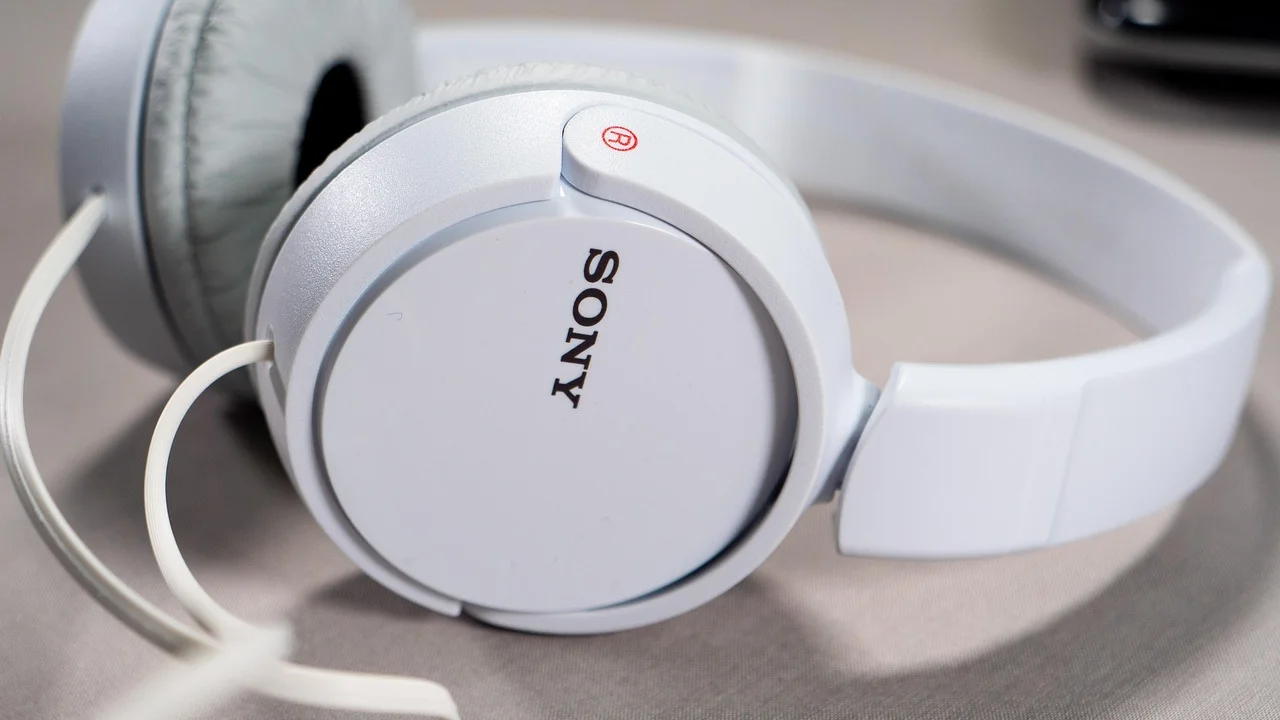
La difficulté est que Windows gère plusieurs niveaux de volume à la fois : le volume général, celui de chaque application, celui du périphérique de sortie et parfois celui du casque lui-même. Une baisse peut donc être visible dans l’interface, ou se produire seulement à l’oreille. Cette méthode aide à isoler la cause sans modifier inutilement tous vos réglages.
Les intitulés peuvent légèrement varier entre Windows 10 et Windows 11, ainsi qu’en fonction du fabricant du PC. Les principes restent les mêmes pour les ordinateurs vendus en France, en Belgique, en Suisse et au Canada.
Comprendre pourquoi le son diminue automatiquement
Avant de corriger le problème, observez son contexte. Le volume chute-t-il uniquement pendant un appel Teams, Zoom, Discord ou WhatsApp ? Seulement avec un casque sans fil ? Après la mise en veille ? Ou dans une application précise, telle qu’un navigateur ou un jeu ? Cette information réduit considérablement le temps de recherche.
Les communications détectées par Windows
Windows peut estimer qu’une conversation téléphonique commence et réduire les autres sons afin de rendre les voix audibles. C’est utile dans certains environnements professionnels, mais gênant si un logiciel ouvre brièvement son microphone, si un jeu utilise un canal vocal ou si un casque expose un profil mains libres.
Un mixeur par application mal réglé
Le système mémorise un niveau distinct pour de nombreuses applications. Il est donc possible que le volume global reste à 80 %, tandis que Spotify, votre navigateur ou votre lecteur vidéo soit abaissé à 20 %. Une extension de navigateur, un lecteur multimédia ou un jeu peut aussi imposer son propre niveau sonore.
Pilote, périphérique ou commande physique
Les pilotes Realtek, Intel, AMD, NVIDIA ou ceux du fabricant de l’ordinateur peuvent être en cause après une mise à jour. De leur côté, les touches multimédias, une molette de casque, une télécommande, une manette ou un clavier peuvent envoyer des commandes involontaires. Avec un casque Bluetooth, la batterie faible, le changement de profil et le multipoint sont également des pistes crédibles.
Repérer le symptôme pour choisir le bon correctif
Ne désinstallez pas immédiatement le pilote audio. Commencez par déterminer si l’indicateur de volume de Windows bouge lorsque le son baisse. S’il descend à l’écran, une commande ou un logiciel modifie réellement le niveau. S’il ne bouge pas, il s’agit souvent d’une atténuation dans l’application, d’un effet audio ou d’un souci de connexion.
| Symptôme observé | Cause probable | Action prioritaire |
|---|---|---|
| Le volume descend pendant un appel | Réduction liée aux communications | Désactiver l’atténuation des communications |
| Une seule application est faible | Mixeur de volume ou réglage interne | Vérifier le volume de l’application |
| Le problème arrive avec un casque Bluetooth | Profil mains libres, batterie ou multipoint | Reconnecter et vérifier le périphérique |
| Le volume varie après une mise à jour | Pilote audio instable ou remplacé | Mettre à jour ou réinstaller le pilote |
| Le curseur bouge sans raison | Touche, molette, manette ou logiciel | Débrancher les accessoires un à un |
Gardez aussi à l’esprit la différence entre un volume faible et une dynamique réduite. Certains contenus ont un niveau de mastering plus bas, tandis que les réglages de normalisation peuvent diminuer les passages forts pour homogénéiser l’écoute. Cela ne signifie pas forcément que Windows change le volume.
Désactiver la réduction automatique des communications
C’est le premier réglage à contrôler lorsque la baisse survient lors d’appels ou de réunions. Dans la recherche Windows, tapez Modifier les sons système, ouvrez le résultat, puis choisissez l’onglet Communications. Sélectionnez Ne rien faire, validez avec Appliquer puis OK.

Ce choix empêche Windows de diminuer automatiquement les autres sources audio lorsqu’il détecte une activité de communication. Relancez ensuite l’application d’appel et testez avec une musique ou une vidéo en arrière-plan.
Microsoft recommande d’utiliser les outils de résolution des problèmes et les paramètres de sortie audio lorsque le son ne fonctionne pas comme prévu. Cette démarche inclut notamment la vérification du périphérique choisi et des niveaux sonores.
Paraphrase des recommandations de Microsoft, Support Microsoft
Si votre application de visioconférence dispose d’un réglage tel que « ajuster automatiquement le volume du microphone », désactivez-le temporairement pour tester. Même si ce réglage concerne d’abord le micro, certains casques et logiciels associent étroitement le mode micro et la sortie audio.
Vérifier le mixeur de volume et le périphérique actif
Contrôler chaque application
Faites un clic droit sur l’icône de haut-parleur dans la barre des tâches, puis ouvrez le Mixeur de volume. Sous Windows 11, vous y trouverez les volumes par application et les périphériques de sortie associés. Remontez le niveau de l’application concernée et assurez-vous qu’elle envoie son audio vers le bon casque, haut-parleur ou écran.
Testez ensuite une autre source : par exemple, une vidéo dans Firefox ou Chrome, puis un fichier local ou une application de musique. Si une seule source est touchée, le problème se trouve probablement dans cette application, dans ses extensions ou dans son lecteur intégré.
Éviter les sorties audio concurrentes
Les écrans HDMI, stations d’accueil USB-C, enceintes Bluetooth et casques USB peuvent tous apparaître comme périphériques de sortie. Après avoir branché un écran ou repris un ordinateur portable depuis une station, Windows peut sélectionner une sortie inattendue. Ouvrez Paramètres, puis Système et Son, et définissez explicitement votre périphérique préféré.
Pour les utilisateurs qui alternent souvent entre bureau et télétravail, donnez des noms reconnaissables à vos périphériques lorsque le pilote le permet : « casque bureau », « écran salon » ou « enceintes USB ». Vous éviterez les confusions au moment de choisir la sortie.
Casques Bluetooth : profils, batterie et commandes
Un casque Bluetooth peut fonctionner en mode stéréo de bonne qualité ou en mode mains libres, adapté à la voix mais plus limité. Lorsqu’une application active le microphone du casque, le système peut basculer de profil. Le son paraît alors moins ample ou moins fort, même si le curseur de volume n’a pas changé.
- Rechargez le casque avant les essais, car certains modèles limitent leurs fonctions quand la batterie est faible.
- Éteignez puis rallumez le casque, et oubliez l’appareil dans les paramètres Bluetooth avant de l’associer à nouveau si le souci persiste.
- Désactivez temporairement le Bluetooth d’un téléphone, d’une tablette ou d’un second ordinateur susceptible d’utiliser la fonction multipoint.
- Vérifiez qu’aucune pression prolongée ou commande tactile du casque ne pilote le volume.
- Dans l’application du fabricant, désactivez provisoirement les profils sonores adaptatifs, la détection de conversation ou les fonctions de limitation intelligente.
Sur certains modèles, le volume du casque et celui de Windows sont indépendants ou partiellement synchronisés. Réglez les deux à un niveau moyen, puis augmentez progressivement. Une écoute prolongée à forte intensité augmente le risque de fatigue auditive ; l’Organisation mondiale de la Santé rappelle les principes d’une écoute plus sûre et de prévention des troubles auditifs.
Mettre à jour proprement le pilote audio
Si le problème a commencé après une mise à jour de Windows, après l’installation d’un nouveau périphérique ou sans raison apparente au démarrage, vérifiez le pilote. Ouvrez le Gestionnaire de périphériques, développez « Contrôleurs audio, vidéo et jeu », puis notez le nom du matériel.

Privilégiez d’abord la page d’assistance du fabricant du PC ou de la carte mère. Un pilote validé pour le modèle concerné est souvent plus fiable qu’un paquet générique trouvé sur un site tiers. Évitez les logiciels qui promettent de mettre à jour tous les pilotes en un clic : ils peuvent proposer des versions inadaptées ou payantes sans nécessité.
- Installez toutes les mises à jour facultatives pertinentes proposées dans Windows Update, en particulier celles liées au matériel.
- Redémarrez l’ordinateur et retestez le son avant toute autre modification.
- Si le défaut demeure, dans le Gestionnaire de périphériques, choisissez « Mettre à jour le pilote » et recherchez automatiquement.
- En cas d’échec après une mise à jour récente, ouvrez les propriétés du périphérique et utilisez « Restaurer le pilote » si cette option est disponible.
- En dernier recours, désinstallez le périphérique audio depuis le Gestionnaire de périphériques, redémarrez, puis installez le pilote du fabricant.
Un redémarrage complet est important : il relance les services audio et applique correctement les changements de pilote. Ne confondez pas cette étape avec une simple fermeture de session.
Écarter les logiciels et accessoires qui modifient le volume
Certains programmes disposent de fonctions de normalisation, de réduction automatique pendant la parole, d’égalisation ou de contrôle de volume intelligent. Les utilitaires audio préinstallés par les fabricants, les logiciels de casque, les applications de streaming et les outils de communications sont à examiner.
Tester sans périphériques externes
Débranchez temporairement manettes, claviers multimédias, contrôleurs USB, stations d’accueil et casques filaires. Désactivez le Bluetooth, puis essayez les haut-parleurs intégrés. Si le phénomène disparaît, reconnectez les équipements un par un. Cette procédure est plus efficace que de changer plusieurs paramètres simultanément.
Vérifier les améliorations audio
Dans les paramètres de son, ouvrez les propriétés du périphérique de sortie. Selon le pilote, vous pourrez trouver des options comme « Améliorations audio », « Son spatial », « Loudness Equalization » ou une normalisation de volume. Désactivez-les provisoirement, testez, puis réactivez uniquement celles qui ne provoquent pas le défaut.
Les applications de musique et de vidéo peuvent elles aussi normaliser le volume. Cherchez dans leurs paramètres des termes comme « normalisation », « niveau sonore uniforme », « égaliseur » ou « volume automatique ». Une vidéo peut sembler plus calme parce que la plateforme l’ajuste, sans que le niveau système soit réellement modifié.
Plan de diagnostic en dix minutes
Voici une séquence simple pour retrouver un volume stable sans perdre vos réglages. Prévoyez un morceau de musique ou une vidéo connue comme signal de test, à un niveau raisonnable.

- Notez le périphérique utilisé et l’application dans laquelle le problème se produit.
- Observez si le curseur Windows descend à l’écran au moment de la baisse.
- Réglez les communications sur « Ne rien faire ».
- Ouvrez le Mixeur de volume et remontez le niveau de l’application concernée.
- Essayez une seconde application et une seconde sortie audio.
- Déconnectez temporairement casque Bluetooth, manette, clavier multimédia et station d’accueil.
- Désactivez les améliorations audio et les réglages de normalisation pour un essai.
- Redémarrez Windows.
- Installez le pilote conseillé par le fabricant du PC si le problème est toujours présent.
- Si la baisse affecte tous les périphériques même après ces tests, contactez le support du fabricant ou un réparateur qualifié.
Documentez chaque essai : notez ce que vous avez changé et le résultat. Cela évite de tourner en rond et permet de remettre facilement en place un réglage utile, comme le son spatial ou l’égaliseur personnel.
Quand soupçonner une panne matérielle
Une panne matérielle est moins fréquente, mais elle devient plausible si le son varie avec plusieurs systèmes, plusieurs casques et plusieurs applications. Des craquements, coupures, faux contacts dans la prise jack, touches de volume qui réagissent seules ou un gonflement de batterie sur un casque sont des signaux à prendre au sérieux.
Testez votre casque sur un autre appareil et testez un autre casque sur votre PC. Si le défaut suit le casque, sa batterie, ses boutons ou son électronique peuvent être responsables. Si le défaut reste sur l’ordinateur avec toutes les sorties, le contrôleur audio, une prise ou le système mérite une vérification plus poussée.
Questions fréquentes
Pourquoi le volume baisse-t-il uniquement pendant les appels ?
Windows peut détecter une communication et réduire les autres sons. Sélectionnez « Ne rien faire » dans l’onglet Communications des paramètres de sons, puis vérifiez les options automatiques de votre logiciel d’appel.
Pourquoi mon casque Bluetooth devient-il soudainement moins fort ?
Il peut basculer vers un profil mains libres lorsque son microphone est activé, perdre la connexion optimale ou être sollicité par un autre appareil associé. Rechargez-le, reconnectez-le et désactivez temporairement le multipoint.
Dois-je désinstaller le pilote audio en premier ?
Non. Commencez par les communications, le mixeur, le périphérique de sortie et les accessoires. Réinstallez le pilote seulement si le problème persiste après ces contrôles ou s’il est apparu à la suite d’une mise à jour.
Le volume de Windows reste fixe, mais le son semble baisser : que faire ?
Recherchez une normalisation, un égaliseur, un effet spatial ou un réglage interne à l’application. Vérifiez aussi le profil de votre casque Bluetooth et essayez un autre contenu audio.
Un écran HDMI peut-il causer une baisse de volume ?
Oui. L’écran peut devenir la sortie audio par défaut, avoir son propre réglage de volume ou exposer un pilote différent. Sélectionnez explicitement vos enceintes ou votre casque dans les paramètres de son.
Conclusion
Lorsque le volume baisse tout seul sous Windows, la solution se trouve le plus souvent dans la gestion des communications, le mixeur d’applications ou le périphérique connecté. Procédez dans l’ordre : identifiez le contexte, neutralisez l’atténuation automatique, contrôlez les sorties, puis examinez le casque et le pilote. Cette méthode limite les manipulations inutiles et permet de retrouver rapidement un son régulier.
Références
À propos de l’auteur
Stefano Barcellos
Editor jefe de SaberTec
Editor jefe de SaberTec. Coordina la línea editorial, revisa la precisión de los contenidos y supervisa su publicación en 20 idiomas.
Voir le profil complet