
Son disparu après une mise à jour Windows : que faire ?
Après une mise à jour de Windows, l’absence de son vient souvent d’une mauvaise sortie audio, d’un pilote remplacé ou d’un service bloqué. Ce guide propose un diagnostic progressif, adapté aux PC utilisés en France, en Belgique, en Suisse et au Canada.
Sommaire
- Pourquoi le son peut disparaître après une mise à jour
- Les causes les plus fréquentes
- Commencer par les vérifications rapides
- Contrôler la sortie et le volume
- Vérifier le mélangeur de volume
- Identifier le périphérique audio sélectionné
- Cas des écrans, stations d’accueil et téléviseurs
- Réparer ou réinstaller le pilote audio
- Utiliser le Gestionnaire de périphériques
- Quand télécharger un pilote fabricant
- Relancer les services et l’utilitaire de dépannage
- Que faire si le problème suit uniquement une mise à jour
- Retour arrière et restauration
- Tableau de diagnostic selon le symptôme
- Plan pratique en dix minutes
- Particularités selon l’équipement et l’usage
- FAQ : son absent après une mise à jour Windows
- Pourquoi Windows choisit-il mon écran au lieu des haut-parleurs ?
- Faut-il supprimer immédiatement la dernière mise à jour ?
- Que faire si aucun périphérique audio n’apparaît ?
- Un casque Bluetooth peut-il empêcher le son des haut-parleurs ?
- Quand faut-il suspecter une panne matérielle ?
- Conclusion
- Références
Lorsque le son disparaît après une mise à jour de Windows, le problème semble parfois matériel alors qu’il provient simplement d’un réglage modifié. Le système peut sélectionner un écran HDMI, un casque Bluetooth ou une sortie numérique à la place des haut-parleurs habituels. Dans d’autres cas, Windows remplace le pilote audio par une version générique ou désactive temporairement un périphérique.

La bonne méthode consiste à avancer du plus simple au plus ciblé. Avant de réinstaller des pilotes ou de revenir à une ancienne version de Windows, vérifiez la sortie choisie, le volume de chaque application, les connexions physiques et l’état du périphérique audio. Ces contrôles prennent souvent quelques minutes et évitent des manipulations inutiles.
Pourquoi le son peut disparaître après une mise à jour
Une mise à jour majeure ou cumulative modifie certains composants de Windows. L’audio dépend de plusieurs éléments qui doivent fonctionner ensemble : le périphérique de sortie, le pilote, les services système, le mélangeur de volume et parfois le logiciel fourni par le fabricant du PC. Une seule modification suffit à rendre les haut-parleurs silencieux.
Les causes les plus fréquentes
- Une sortie HDMI ou Bluetooth est devenue la sortie par défaut.
- Le volume général ou celui d’une application est coupé.
- Le pilote audio est incompatible, incomplet ou remplacé.
- Le service audio de Windows n’a pas redémarré correctement.
- Le périphérique est désactivé dans le Gestionnaire de périphériques.
- Le casque, l’écran ou les haut-parleurs externes ne sont plus détectés.
Sur un ordinateur portable, la mise à jour peut aussi réactiver les haut-parleurs internes après le branchement d’un casque. Sur un PC de bureau, elle peut sélectionner la sortie d’un écran connecté en DisplayPort ou en HDMI, même si les enceintes sont branchées sur la prise verte de la carte mère.
Commencer par les vérifications rapides
Avant toute intervention avancée, redémarrez complètement le PC. Évitez, pour ce premier test, de choisir simplement « Redémarrer » après une sortie de veille : éteignez l’ordinateur, attendez quelques secondes, puis rallumez-le. Cette opération peut relancer les services audio et réinitialiser la détection des périphériques.
Contrôler la sortie et le volume
- Cliquez sur l’icône du haut-parleur dans la barre des tâches.
- Ouvrez la liste des sorties disponibles.
- Sélectionnez les haut-parleurs, le casque ou l’écran réellement utilisé.
- Vérifiez que le volume n’est pas à zéro et que le mode muet est désactivé.
- Lancez un son de test depuis les paramètres audio.
Si plusieurs sorties portent des noms proches, débranchez provisoirement le casque ou le câble HDMI afin d’identifier celle qui produit effectivement le son. Pour un casque Bluetooth, vérifiez qu’il est connecté comme périphérique audio et non uniquement comme appareil associé.
Vérifier le mélangeur de volume
Windows peut couper une seule application. Un navigateur, un lecteur multimédia ou une plateforme de visioconférence peut donc rester silencieux alors que les sons système fonctionnent. Ouvrez les paramètres de volume par application et assurez-vous que le logiciel concerné utilise la bonne sortie. Fermez puis relancez l’application après la modification.
Identifier le périphérique audio sélectionné
Dans les paramètres de Windows, ouvrez la rubrique consacrée au son et observez le périphérique de sortie par défaut. Son nom donne souvent un indice : « Haut-parleurs » correspond généralement à la carte son intégrée, tandis qu’un nom d’écran ou de station d’accueil indique une sortie HDMI, DisplayPort ou USB.
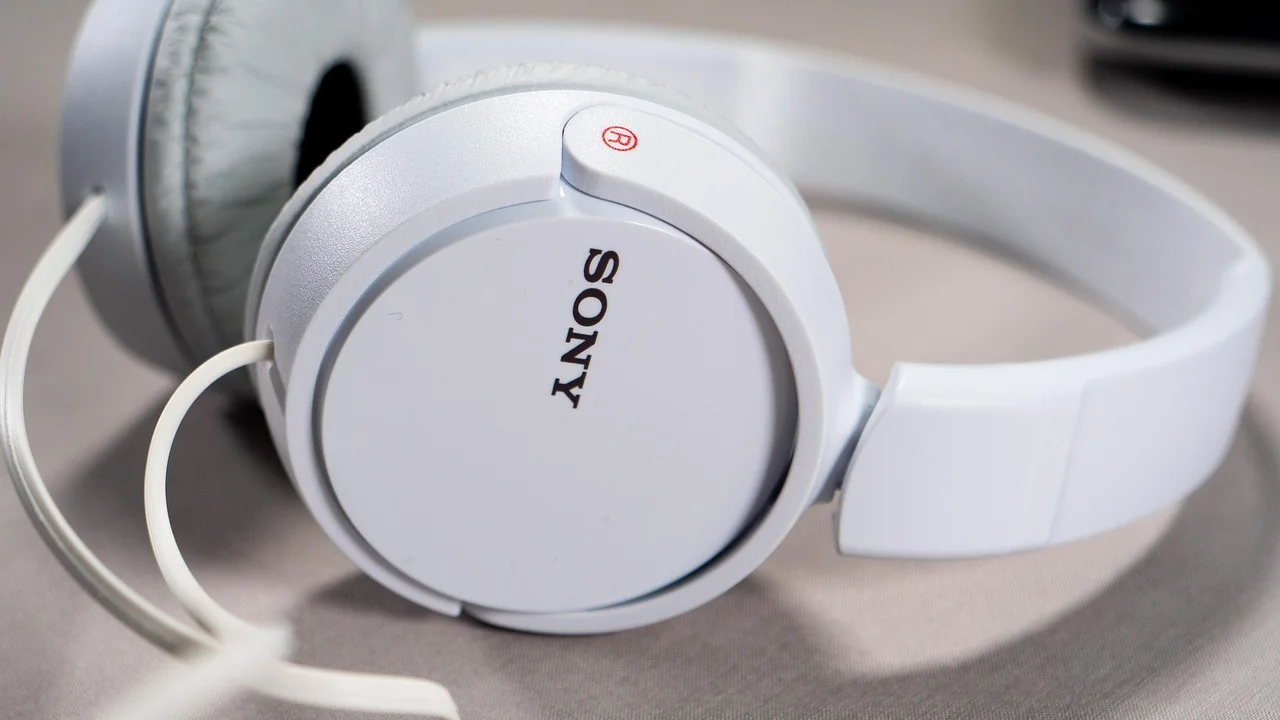
Utilisez la fonction de test intégrée. Si la barre de niveau réagit mais qu’aucun son ne sort, le problème concerne probablement la sortie, le volume ou le branchement. Si la barre ne réagit pas et que le périphérique semble indisponible, orientez le diagnostic vers le pilote ou le service audio.
Cas des écrans, stations d’accueil et téléviseurs
Un écran externe peut devenir prioritaire après une mise à jour ou une reconnexion. Les écrans équipés de haut-parleurs ne sont pas toujours réglés pour diffuser le son, et certains n’en ont pas du tout. Sélectionnez alors les haut-parleurs internes ou les enceintes branchées au PC. Si vous utilisez une station USB-C, testez temporairement les haut-parleurs sans la station afin de distinguer un problème de station d’accueil d’un problème Windows.
Réparer ou réinstaller le pilote audio
Le pilote est le logiciel qui permet à Windows de communiquer avec la puce audio. Les fabricants de PC, comme Lenovo, Dell, HP, Asus, Acer ou Microsoft, publient parfois une version adaptée à chaque modèle. Un pilote générique peut suffire pour les fonctions de base, mais provoquer des coupures, une détection imparfaite ou l’absence de certaines prises.
Utiliser le Gestionnaire de périphériques
Ouvrez le Gestionnaire de périphériques, puis développez la section des contrôleurs audio, vidéo et jeu. Repérez le périphérique principal et observez les symboles d’avertissement. Dans ses propriétés, l’onglet « Pilote » permet généralement de mettre à jour, désactiver, réactiver ou désinstaller le périphérique.
Commencez par désactiver puis réactiver le périphérique. Si cela ne suffit pas, choisissez la recherche automatique de pilote. Lorsque le problème est apparu immédiatement après une mise à jour, l’option de retour à la version précédente peut être pertinente, à condition qu’elle soit disponible et que le pilote antérieur soit encore conservé.
Quand télécharger un pilote fabricant
Si Windows ne détecte plus la carte son, consultez la page d’assistance du fabricant avec le modèle exact du PC. Téléchargez uniquement le pilote correspondant à votre édition et à votre architecture de Windows. Évitez les utilitaires qui promettent de mettre à jour automatiquement tous les pilotes : ils peuvent installer une version inadaptée ou ajouter des logiciels inutiles.
Pour les ordinateurs assemblés, le pilote peut venir du fabricant de la carte mère. Notez le modèle précis avant toute installation. En cas de doute, utilisez d’abord l’identification automatique proposée par le constructeur, puis créez un point de restauration si cette fonction est disponible.
Relancer les services et l’utilitaire de dépannage
Le service « Audio Windows » et le service « Générateur de points de terminaison audio Windows » doivent fonctionner pour que les applications puissent produire du son. Une mise à jour interrompue ou un redémarrage incomplet peut laisser l’un de ces services dans un état anormal.
Dans la recherche Windows, ouvrez la liste des services, repérez ces deux éléments et vérifiez qu’ils sont démarrés avec un démarrage automatique. Si un service est arrêté, redémarrez-le. Cette opération ne supprime ni fichiers ni réglages personnels.
L’utilitaire de résolution des problèmes audio peut également proposer une correction automatique. Il n’est pas infaillible, mais il peut rétablir une sortie désactivée, corriger une configuration par défaut ou relancer un composant. Utilisez-le après les vérifications de base, car son diagnostic sera plus pertinent lorsque le matériel est correctement branché.
Microsoft recommande d’examiner d’abord le périphérique de sortie sélectionné, le volume et l’état du périphérique avant de réinstaller un pilote audio.
Paraphrase des recommandations d’assistance de Microsoft
Que faire si le problème suit uniquement une mise à jour
Lorsque le son fonctionnait juste avant l’installation, comparez le moment de la panne avec l’historique de Windows Update. Une mise à jour de qualité, un pilote facultatif ou une mise à niveau de version peuvent être en cause. Ne supprimez pas immédiatement la dernière mise à jour : certaines corrigent des failles de sécurité et le retour en arrière doit rester une solution temporaire.
Retour arrière et restauration
Si le pilote propose un retour à la version précédente, essayez cette option avant de désinstaller toute la pile audio. Si le problème concerne une mise à niveau récente de Windows et que la fonction est encore disponible, la restauration vers la version antérieure peut résoudre l’incident. Sauvegardez vos documents importants et notez les logiciels installés depuis la mise à jour.
La désinstallation d’une mise à jour doit être envisagée avec prudence. Sur un ordinateur professionnel, scolaire ou administré par une organisation en France, en Belgique, en Suisse ou au Canada, demandez d’abord l’accord du service informatique. Les politiques de sécurité peuvent empêcher certaines opérations.
Tableau de diagnostic selon le symptôme
| Symptôme | Cause probable | Action prioritaire |
|---|---|---|
| Aucune sortie audio visible | Pilote absent ou périphérique désactivé | Vérifier le Gestionnaire de périphériques |
| Le niveau bouge mais aucun son ne sort | Mauvaise sortie ou câble mal branché | Sélectionner les haut-parleurs et tester le câblage |
| Seul le navigateur est silencieux | Application coupée dans le mélangeur | Contrôler le volume par application |
| Son présent avec un casque, pas avec les haut-parleurs | Sortie interne mal sélectionnée ou haut-parleurs défaillants | Choisir les haut-parleurs et tester un autre contenu |
| Coupures après connexion HDMI | Écran choisi comme sortie par défaut | Réattribuer la sortie audio principale |
Plan pratique en dix minutes
Suivez cette séquence dans l’ordre. Elle permet de limiter les changements et de savoir quelle action a produit un résultat.
- Éteignez complètement le PC, puis rallumez-le.
- Débranchez provisoirement les casques, câbles HDMI et stations USB-C.
- Sélectionnez les haut-parleurs internes dans les paramètres de son.
- Montez le volume général et vérifiez le mélangeur de l’application.
- Lancez le son de test de Windows.
- Testez un casque filaire ou une enceinte différente.
- Examinez le Gestionnaire de périphériques et réactivez la carte audio.
- Relancez les services audio de Windows.
- Recherchez le pilote sur le site du fabricant du PC ou de la carte mère.
- En dernier recours, essayez le retour du pilote ou la restauration après sauvegarde.
Si un casque fonctionne mais que les haut-parleurs internes restent muets, inspectez la prise audio, les touches de fonction et le logiciel du fabricant. Si aucune sortie ne fonctionne, le pilote, le service ou la puce audio sont plus probablement en cause. Un adaptateur audio USB peut servir de test rapide, mais il ne constitue pas forcément une réparation définitive.
Particularités selon l’équipement et l’usage
Les utilisateurs de visioconférence doivent contrôler séparément le microphone et le haut-parleur sélectionnés dans Teams, Zoom, Meet ou une application équivalente. L’application peut conserver une ancienne sortie même après la modification de Windows. Fermez-la complètement avant de refaire le test.
Sur un ordinateur portable utilisé au Canada, en Suisse ou en Belgique avec un clavier multilingue, les touches de coupure audio peuvent varier selon le fabricant. Une touche marquée d’un haut-parleur barré peut neutraliser le son indépendamment du curseur de volume. Sur un PC familial, vérifiez aussi qu’un contrôle parental ou un profil utilisateur ne limite pas l’accès à certains périphériques.
Les personnes qui utilisent une aide auditive, un casque spécialisé ou une interface audio USB doivent éviter de multiplier les branchements pendant le diagnostic. Connectez un seul périphérique à la fois, puis vérifiez son format, sa fréquence d’échantillonnage et le logiciel de contrôle fourni par le fabricant.
FAQ : son absent après une mise à jour Windows
Pourquoi Windows choisit-il mon écran au lieu des haut-parleurs ?
Une connexion HDMI ou DisplayPort transporte aussi l’audio. Windows peut donc considérer l’écran comme une sortie prioritaire. Ouvrez la liste des périphériques audio et choisissez les haut-parleurs ou le casque souhaité.
Faut-il supprimer immédiatement la dernière mise à jour ?
Non. Vérifiez d’abord la sortie, le volume, le pilote et les services audio. La désinstallation peut réduire la sécurité du PC et ne résout pas forcément un simple changement de périphérique par défaut.
Que faire si aucun périphérique audio n’apparaît ?
Redémarrez le PC, affichez les périphériques masqués dans le Gestionnaire de périphériques et recherchez les modifications matérielles. Si la carte reste absente, installez le pilote officiel du fabricant ou consultez un réparateur.
Un casque Bluetooth peut-il empêcher le son des haut-parleurs ?
Oui. Même rangé dans son étui, un casque peut rester connecté ou être choisi comme sortie. Désactivez temporairement le Bluetooth et sélectionnez explicitement les haut-parleurs internes.
Quand faut-il suspecter une panne matérielle ?
La panne matérielle devient plus plausible si aucun système ne produit de son, si le périphérique disparaît du firmware ou si plusieurs pilotes officiels échouent. Testez un casque USB ou une distribution Linux en mode temporaire avant de faire réparer la machine.
Conclusion
Un son disparu après une mise à jour de Windows se rétablit souvent en corrigeant la sortie audio ou en réactivant le pilote. La méthode la plus sûre est progressive : redémarrage complet, contrôle du volume, déconnexion des équipements externes, vérification du Gestionnaire de périphériques, relance des services, puis seulement retour arrière ou restauration.
Pour les informations officielles sur les versions, les mises à jour et les procédures de récupération, consultez le support Microsoft en français. Les utilisateurs qui souhaitent mieux comprendre les droits liés aux réparations et à la durabilité des appareils peuvent également consulter les informations de la Commission européenne.
Références
À propos de l’auteur
Stefano Barcellos
Editor jefe de SaberTec
Editor jefe de SaberTec. Coordina la línea editorial, revisa la precisión de los contenidos y supervisa su publicación en 20 idiomas.
Voir le profil complet