
Uszkodzony plik nie otwiera się: jak odzyskać dane
Uszkodzony plik nie musi oznaczać utraty danych. Poznaj typowe przyczyny problemu, sposoby rozpoznania błędu oraz bezpieczną kolejność działań: od kopii pliku i kontroli nośnika po odzyskiwanie wcześniejszych wersji.
Spis treści
- Co oznacza komunikat o uszkodzonym pliku
- Objawy wymagające ostrożności
- Najczęstsze przyczyny, które warto sprawdzić
- Niepełne kopiowanie, pobieranie lub synchronizacja
- Awaria nośnika albo systemu plików
- Nieprawidłowe zamknięcie programu
- Najpierw zabezpiecz oryginał
- Porównanie bezpiecznych metod odzyskania dostępu
- Jak naprawić pojedynczy dokument lub archiwum
- Dokumenty tekstowe i arkusze
- Archiwa ZIP i pliki multimedialne
- Plan działania krok po kroku
- Gdy podejrzewasz infekcję lub szyfrowanie danych
- Kopie zapasowe, które realnie chronią pliki
- Krótka lista kontrolna po odzyskaniu pliku
- FAQ: uszkodzony plik nie otwiera się
- Czy zmiana rozszerzenia pliku może go naprawić?
- Czy uruchomić narzędzie do sprawdzania dysku?
- Dlaczego plik ma 0 KB?
- Czy darmowe serwisy do naprawy plików są bezpieczne?
- Kiedy oddać nośnik do specjalisty?
- Podsumowanie
- Źródła i materiały pomocnicze
Gdy uszkodzony plik nie otwiera się, najważniejsze jest powstrzymanie odruchu wielokrotnego zapisywania go, konwertowania w przypadkowych serwisach albo uruchamiania wielu „naprawiaczy”. Takie działania mogą nadpisać dane, zmienić strukturę dokumentu lub utrudnić późniejsze odzyskanie zawartości. Najpierw zabezpiecz oryginał, a dopiero potem testuj metody naprawy na jego kopii.

Problem może dotyczyć pojedynczego dokumentu Worda, arkusza kalkulacyjnego, zdjęcia, archiwum ZIP, filmu albo całego folderu na pendrivie czy dysku zewnętrznym. Przyczyna nie zawsze leży w samym pliku: winny bywa niepełny transfer, awaria nośnika, konflikt aplikacji, brak uprawnień lub przerwane zapisywanie podczas zaniku zasilania. Poniższy plan pomaga ustalić, co się stało, i wybrać proporcjonalne, bezpieczne działanie.
Co oznacza komunikat o uszkodzonym pliku
Plik składa się z danych i informacji opisujących ich układ. Program otwierający oczekuje określonej struktury: nagłówka, tabel, metadanych, indeksów czy części składowych. Jeśli elementów brakuje lub są zapisane nieprawidłowo, aplikacja może odmówić otwarcia, wyświetlić pustą treść albo zamknąć się bez komunikatu.
Nie każdy błąd oznacza rzeczywiste uszkodzenie. Czasem rozszerzenie jest niewłaściwe, aplikacja jest zbyt stara, plik pobrał się tylko częściowo albo system blokuje dokument pobrany z internetu. Zdarza się także, że plik ma rozmiar 0 KB — wówczas nie zawiera użytecznej zawartości, lecz warto jeszcze sprawdzić historię wersji, kosz i kopie zapasowe.
Objawy wymagające ostrożności
- plik ma nietypowo mały rozmiar w porównaniu z podobnymi dokumentami;
- system prosi o sformatowanie pendrive'a lub dysku;
- otwieranie folderu trwa wyjątkowo długo, a dysk wydaje nietypowe dźwięki;
- pojawiają się błędy wejścia-wyjścia, znikające pliki lub zmieniające się nazwy;
- problem dotyczy wielu plików jednocześnie, zwłaszcza po podłączeniu nośnika.
W dwóch ostatnich sytuacjach nie instaluj programów ani nie zapisuj nowych danych na podejrzanym nośniku. Najpierw odłącz go w bezpieczny sposób. Jeśli są na nim ważne materiały firmowe, rodzinne fotografie lub dokumentacja medyczna, rozsądne może być skorzystanie z profesjonalnego laboratorium odzyskiwania danych.
Najczęstsze przyczyny, które warto sprawdzić
Niepełne kopiowanie, pobieranie lub synchronizacja
Przerwane pobieranie z poczty, chmury lub komunikatora często pozostawia plik o poprawnej nazwie, ale niepełnej treści. Porównaj jego rozmiar z wersją źródłową i pobierz go ponownie przez stabilne połączenie. Przy plikach przesyłanych przez chmurę sprawdź, czy synchronizacja zakończyła się na wszystkich urządzeniach.

Awaria nośnika albo systemu plików
Pendrive, karta pamięci i dysk zewnętrzny mogą mieć uszkodzone sektory albo błędy systemu plików. W komputerze z Windows warto najpierw skopiować dostępne pliki na inny, sprawny dysk. Dopiero później uruchamia się diagnostykę. Narzędzia naprawcze potrafią zmodyfikować strukturę katalogów, dlatego nie powinny być pierwszym krokiem przy jedynej kopii ważnych danych.
Nieprawidłowe zamknięcie programu
Dokument może zostać uszkodzony, gdy komputer zawiesił się podczas zapisu, zabrakło prądu albo aplikacja została zamknięta wymuszeniem. Programy biurowe często tworzą pliki tymczasowe i mechanizmy automatycznego odzyskiwania. Po ponownym uruchomieniu aplikacji sprawdź panel odzyskanych dokumentów, zanim zaczniesz modyfikować plik.
Najpierw zabezpiecz oryginał
Najbardziej uniwersalna zasada brzmi: pracuj na kopii. Skopiuj plik na wewnętrzny dysk komputera lub inny sprawny nośnik i nadaj kopii inną nazwę, na przykład „raport_kopia_do_odzysku.xlsx”. Nie zmieniaj rozszerzenia w ciemno; samo przemianowanie .docx na .pdf nie przekształca zawartości dokumentu.
Sprawdź też lokalizacje, w których mogła istnieć poprzednia wersja. W Windows kliknij plik prawym przyciskiem myszy, wybierz „Właściwości” i poszukaj karty „Poprzednie wersje”. Jeżeli plik był przechowywany w usłudze chmurowej, otwórz historię wersji bezpośrednio w jej interfejsie. W środowisku firmowym pomocny może być administrator, który ma dostęp do kopii serwerowych.
„Kopie zapasowe należy tworzyć regularnie i przechowywać w sposób zapewniający możliwość odtworzenia danych po awarii.” To praktyczna zasada wynikająca z zaleceń dotyczących cyberbezpieczeństwa i ciągłości działania.
Parafraza zaleceń CERT Polska
Porównanie bezpiecznych metod odzyskania dostępu
| Sytuacja | Najlepszy pierwszy krok | Ryzyko dla danych | Szansa na szybkie rozwiązanie |
|---|---|---|---|
| Jeden dokument nie otwiera się | Utwórz kopię i użyj funkcji otwierania/naprawy w programie | Niskie | Duża |
| Plik z chmury jest niepełny | Pobierz ponownie lub przywróć poprzednią wersję | Niskie | Duża |
| Pendrive prosi o formatowanie | Przerwij pracę i skopiuj dane, jeśli są widoczne | Wysokie | Średnia |
| Wiele plików ma dziwne nazwy lub rozszerzenia | Odłącz urządzenie i sprawdź możliwość infekcji | Wysokie | Zależna od kopii |
| Plik ma 0 KB | Sprawdź kosz, historię wersji i źródło wysyłki | Niskie | Średnia |
Jak naprawić pojedynczy dokument lub archiwum
Dokumenty tekstowe i arkusze
Jeśli korzystasz z pakietu biurowego, użyj w nim funkcji otwierania z naprawą, o ile jest dostępna. W aplikacji wybierz polecenie „Otwórz”, wskaż kopię pliku i rozwiń opcje przy przycisku otwierania. Gdy dokument zostanie częściowo odczytany, od razu zapisz odzyskaną treść pod nową nazwą. Następnie porównaj ją z oryginałem: sprawdź tabele, formuły, przypisy, załączniki i ostatnie strony.

Alternatywnie można spróbować otworzyć kopię w innym, aktualnym programie obsługującym ten sam format. Różne aplikacje różnie tolerują drobne błędy struktury. Nie przesyłaj jednak poufnych umów, skanów dowodów czy danych klientów do przypadkowych internetowych konwerterów. Taka usługa może przechowywać plik poza Polską i poza Twoją kontrolą.
Archiwa ZIP i pliki multimedialne
W przypadku archiwum ZIP przetestuj je programem do obsługi archiwów, ale działaj na kopii. Jeśli tylko jeden plik wewnątrz archiwum jest uszkodzony, pozostałe elementy mogą dać się wypakować. Przy zdjęciach i filmach sprawdź, czy plik da się odtworzyć w innym programie oraz czy aparat lub telefon zachował miniaturę albo wersję automatycznie przesłaną do chmury.
Gdy problem wystąpił po przesłaniu pliku e-mailem, poproś nadawcę o ponowne wysłanie materiału. To zwykle skuteczniejsze niż długa naprawa lokalnej kopii, zwłaszcza jeśli wiadomość zawierała duży załącznik.
Plan działania krok po kroku
- Zatrzymaj zapisywanie. Nie nadpisuj pliku i nie formatuj nośnika.
- Ustal skalę problemu. Otwórz dwa lub trzy inne pliki z tego samego folderu oraz sprawdź ich rozmiary.
- Wykonaj kopię. Skopiuj wadliwy plik na inny dysk; przy problemie z nośnikiem kopiuj przede wszystkim najważniejsze dane.
- Zweryfikuj źródło. Pobierz plik ponownie, poproś o ponowną wysyłkę lub sprawdź historię wersji w chmurze.
- Otwórz kopię innym programem. Użyj aktualnej aplikacji obsługującej dany format i włącz opcję naprawy, jeśli ją oferuje.
- Odzyskaj treść częściowo. Jeśli plik otwiera się fragmentarycznie, skopiuj dostępne dane do nowego dokumentu.
- Oceń nośnik. Przy błędach wielu plików zaprzestań eksperymentów i rozważ pomoc specjalisty.
- Wprowadź kopie zapasowe. Po rozwiązaniu problemu utwórz co najmniej dwie niezależne kopie najważniejszych danych.
Gdy podejrzewasz infekcję lub szyfrowanie danych
Jeżeli nazwy plików zostały zmienione, dokumenty mają nieznane rozszerzenia, a w folderach pojawiła się notatka z żądaniem zapłaty, może chodzić o ransomware. Odłącz komputer od sieci Wi-Fi i kabla Ethernet, nie płać okupu pod presją i nie usuwaj dowodów zdarzenia. Zapisz zdjęcia komunikatów oraz nazw rozszerzeń, a następnie zgłoś incydent.
Dla użytkowników w Polsce wiarygodnym punktem startowym są materiały i kanały zgłoszeniowe CERT Polska. Po zabezpieczeniu urządzenia przeskanuj je aktualnym programem ochronnym, najlepiej zgodnie z instrukcją specjalisty. Zanim przywrócisz dane z backupu, upewnij się, że źródło infekcji zostało usunięte.
Kopie zapasowe, które realnie chronią pliki
Najprostsza praktyka to zasada 3-2-1: trzy kopie danych, na dwóch różnych rodzajach nośników, w tym jedna poza głównym miejscem przechowywania. Dla domowego użytkownika może to oznaczać oryginał na komputerze, kopię na dysku zewnętrznym i zaszyfrowaną kopię w zaufanej chmurze. Dla małej firmy dochodzą harmonogramy, kontrola dostępu i okresowe testy odtwarzania.
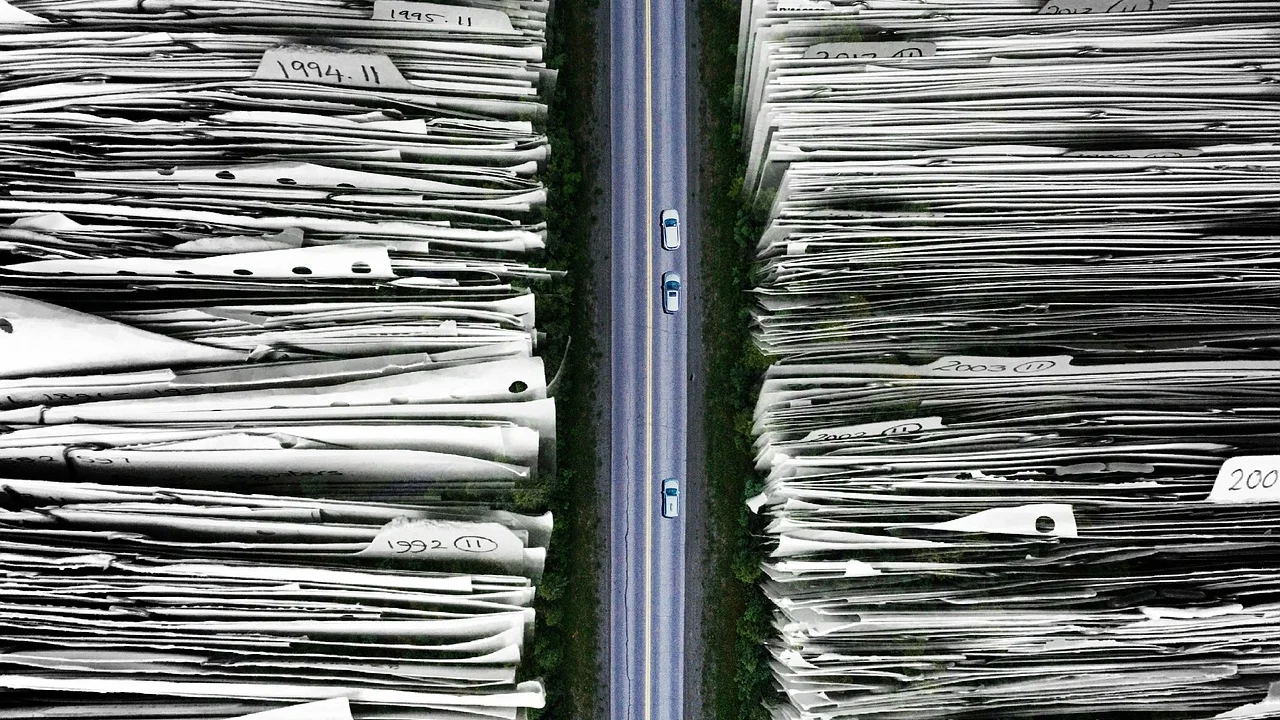
Backup ma wartość tylko wtedy, gdy można go przywrócić. Raz na kilka miesięcy wybierz losowy dokument, zdjęcie i arkusz, odtwórz je w oddzielnym folderze oraz sprawdź, czy faktycznie się otwierają. Wskazówki dotyczące bezpiecznego korzystania z urządzeń i ochrony danych publikuje również Ministerstwo Cyfryzacji.
Krótka lista kontrolna po odzyskaniu pliku
- czy odzyskany dokument zawiera wszystkie strony i załączniki;
- czy formuły w arkuszu działają poprawnie, a nie tylko wyświetlają wartości;
- czy plik otwiera się po ponownym uruchomieniu komputera;
- czy na innym urządzeniu można odczytać kopię;
- czy powstała aktualna kopia zapasowa w niezależnej lokalizacji.
FAQ: uszkodzony plik nie otwiera się
Czy zmiana rozszerzenia pliku może go naprawić?
Zwykle nie. Rozszerzenie informuje system, jaką aplikacją otworzyć plik, ale nie naprawia jego wewnętrznej struktury. Zmianę warto rozważyć wyłącznie wtedy, gdy masz pewność, że rozszerzenie zostało omyłkowo nadane podczas zapisu lub przesyłania.
Czy uruchomić narzędzie do sprawdzania dysku?
Tak, ale nie jako pierwsze działanie przy ważnych danych na niestabilnym nośniku. Najpierw skopiuj dostępne pliki lub wykonaj obraz nośnika. Narzędzie naprawcze może wprowadzić zmiany w systemie plików, które utrudnią późniejsze odzyskiwanie.
Dlaczego plik ma 0 KB?
Najczęściej zapis został przerwany, transfer się nie ukończył albo program utworzył pusty plik zastępczy. Szukaj wersji w koszu, historii plików, automatycznym odzyskiwaniu aplikacji, chmurze lub u osoby, która przesłała dokument.
Czy darmowe serwisy do naprawy plików są bezpieczne?
Nie zawsze. Mogą zachowywać przesłane materiały, ograniczać podgląd odzyskanej treści albo wymagać opłaty na końcu procesu. Nie wysyłaj do nich danych wrażliwych, dokumentów firmowych, akt osobowych ani materiałów objętych tajemnicą.
Kiedy oddać nośnik do specjalisty?
Natychmiast, gdy dysk upadł, wydaje stuki, jest niewidoczny w systemie, rozłącza się lub zawiera jedyną kopię danych o dużej wartości. Samodzielne próby wielokrotnego uruchamiania mogą pogorszyć stan fizycznie uszkodzonego urządzenia.
Podsumowanie
Gdy uszkodzony plik nie otwiera się, spokojna kolejność działań zwiększa szanse na odzyskanie danych: przestań zapisywać na nośniku, wykonaj kopię, sprawdź źródło i historię wersji, a dopiero potem użyj funkcji naprawy. Jeśli problem obejmuje wiele plików albo nośnik zachowuje się nietypowo, priorytetem jest zabezpieczenie danych, nie szybka naprawa. Regularnie testowane kopie zapasowe pozostają najpewniejszą ochroną przed podobną sytuacją.

Źródła i materiały pomocnicze
O autorze
Stefano Barcellos
Editor jefe de SaberTec
Editor jefe de SaberTec. Coordina la línea editorial, revisa la precisión de los contenidos y supervisa su publicación en 20 idiomas.
Zobacz pełny profil