
Beschädigte Datei öffnen: Ursachen und sichere Lösungen
Eine beschädigte Datei lässt sich oft noch retten. Dieser Leitfaden erklärt typische Ursachen, sichere Schritte zur Diagnose und Wiederherstellung sowie Unterschiede bei Dokumenten, Archiven und Medien in Deutschland, Österreich und der Schweiz.
Inhaltsverzeichnis
- Was bedeutet „Datei beschädigt“ eigentlich?
- Typische Ursachen
- Erste Prüfung: Risiko begrenzen und Kopie anlegen
- Die wichtigsten Schnelltests
- Welche Methode passt zu welchem Dateityp?
- Office-Dokumente und Tabellen
- Archive, Bilder und Medien
- Cloud-Speicher und frühere Versionen nutzen
- Praktischer Rettungsplan für beschädigte Dateien
- Wann Sie keine Online-Reparatur nutzen sollten
- Warnzeichen für einen Hardwaredefekt
- So vermeiden Sie künftige Dateischäden
- Häufige Fragen zu beschädigten Dateien
- Kann ich eine beschädigte Datei einfach umbenennen?
- Warum öffnet die Datei auf einem anderen Computer?
- Kann eine Datei mit 0 KB repariert werden?
- Ist eine Reparatursoftware immer sicher?
- Wann lohnt sich ein Datenrettungsdienst?
- Fazit: Erst sichern, dann gezielt reparieren
- Quellen und weiterführende Informationen
Wenn eine Datei nicht mehr öffnet, ist das ärgerlich – besonders bei wichtigen Unterlagen, Fotos, Projektdateien oder heruntergeladenen Archiven. Häufig erscheint nur eine knappe Meldung wie „Datei beschädigt“, „Format ungültig“ oder „Datei kann nicht gelesen werden“. Das bedeutet jedoch nicht automatisch, dass der Inhalt verloren ist. Oft liegt ein unvollständiger Download, ein Übertragungsfehler oder eine fehlerhafte Speicherung zugrunde.

Entscheidend ist, nicht sofort mit zahlreichen Reparaturprogrammen zu experimentieren. Jede neue Speicherung kann verwertbare Daten überschreiben, insbesondere auf USB-Sticks, SD-Karten oder externen Laufwerken. Mit einer geordneten Diagnose lassen sich viele Fälle ohne Spezialdienst lösen – und sensible Daten bleiben besser geschützt.
Dieser Leitfaden zeigt, wie Sie eine beschädigte Datei öffnen oder wiederherstellen können, welche Methode zu welchem Dateityp passt und wann professionelle Hilfe sinnvoll ist. Die Hinweise gelten für gängige Systeme wie Windows, macOS und Linux sowie für lokale Datenträger und Cloud-Speicher.
Was bedeutet „Datei beschädigt“ eigentlich?
Eine Datei besteht vereinfacht gesagt aus Nutzdaten und Strukturinformationen. Bei einem PDF gehören dazu etwa Seitenobjekte und Verweise, bei einer ZIP-Datei ein Verzeichnis der enthaltenen Elemente, bei Office-Dateien XML-Dateien in einem Container. Fehlen Teile dieser Struktur oder stimmen sie nicht mehr mit dem Inhalt überein, verweigert das jeweilige Programm oft das Öffnen.
Die Meldung kann aber auch irreführend sein. Manchmal ist die Datei selbst intakt, doch die Dateiendung ist falsch, die zugehörige Anwendung veraltet oder eine Sicherheitssoftware blockiert den Zugriff. Prüfen Sie deshalb zunächst die Grundlagen, bevor Sie von einem echten Datenverlust ausgehen.
Typische Ursachen
- Ein Download oder E-Mail-Anhang wurde vorzeitig unterbrochen.
- Ein USB-Stick, eine Speicherkarte oder eine externe Festplatte wurde ohne sicheres Auswerfen getrennt.
- Beim Speichern stürzte das Programm ab oder der Rechner verlor die Stromversorgung.
- Ein Synchronisationskonflikt in einem Cloud-Ordner erzeugte mehrere oder unvollständige Versionen.
- Das Laufwerk weist Dateisystemfehler oder beginnende Hardwareprobleme auf.
- Die Datei wurde durch Schadsoftware, eine defekte Anwendung oder eine fehlerhafte Konvertierung verändert.
Erste Prüfung: Risiko begrenzen und Kopie anlegen
Arbeiten Sie niemals direkt an der einzigen vorhandenen Datei. Kopieren Sie sie zunächst auf die interne SSD oder Festplatte eines vertrauenswürdigen Computers und lassen Sie das Original unverändert. Bei auffälligen Datenträgern ist es besser, möglichst wenig darauf zu schreiben. Nutzen Sie kein „Aufräumen“, keine Defragmentierung und keine Formatierung, solange wichtige Daten fehlen.
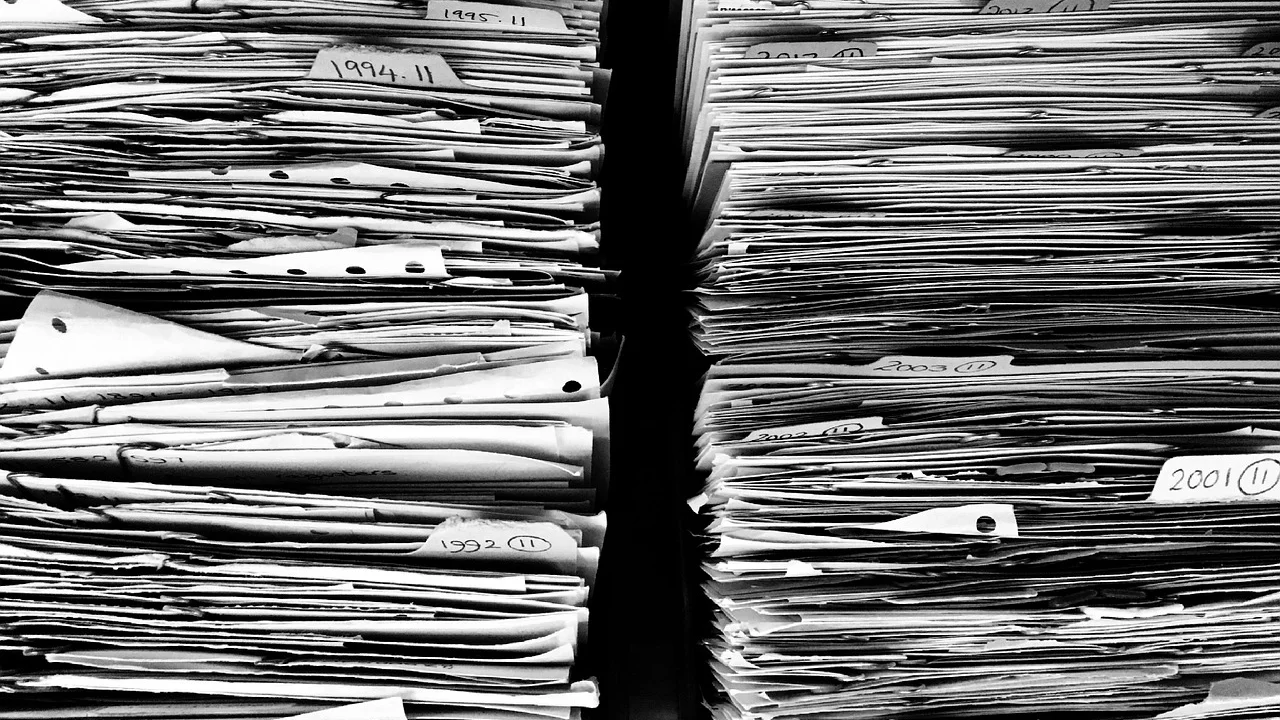
Prüfen Sie danach Dateigröße, Endung und Änderungsdatum. Eine angebliche Videodatei mit 0 KB ist nicht durch eine normale Reparatur wiederherstellbar; hier ist eher eine frühere Version oder Datenrettung nötig. Ist die Datei dagegen plausibel groß, bestehen deutlich bessere Chancen.
Die wichtigsten Schnelltests
- Datei duplizieren: Benennen Sie die Kopie eindeutig, etwa mit dem Zusatz „_Arbeitskopie“.
- Endung vergleichen: Kontrollieren Sie, ob die Endung zum erwarteten Format passt, beispielsweise .pdf, .docx, .xlsx, .jpg oder .zip.
- Anderes Programm verwenden: Öffnen Sie ein PDF mit einem anderen PDF-Reader, ein Bild mit einem alternativen Bildbetrachter oder ein Office-Dokument mit einer kompatiblen Suite.
- Auf einem zweiten Gerät testen: Damit schließen Sie ein lokales Programm- oder Berechtigungsproblem aus.
- Quelle erneut abrufen: Laden Sie Dateien erneut herunter oder bitten Sie die sendende Person um einen erneuten Export.
Bei E-Mail-Anhängen lohnt sich ein Vergleich mit der im Postfach angegebenen Größe. Bei Downloads kann ein Prüfsummenwert, etwa SHA-256, bestätigen, ob die Datei vollständig angekommen ist. Solche Werte stellen seriöse Softwareanbieter häufig neben dem Download bereit.
Welche Methode passt zu welchem Dateityp?
Die beste Vorgehensweise hängt stark vom Format ab. Moderne Office-Dokumente und viele Archivformate sind technisch Container. Unter Umständen lassen sich daraus einzelne Inhalte extrahieren, selbst wenn das Ursprungsprogramm die Datei ablehnt. Bei Fotos und Videos sind dagegen oft Header, Indexdaten oder einzelne Datenblöcke beschädigt.
| Dateityp | Häufiges Problem | Sinnvolle erste Maßnahme | Aussicht |
|---|---|---|---|
| Unvollständiger Download, defekte Struktur | Erneut herunterladen, anderen Reader testen | Gut bei plausibler Dateigröße | |
| DOCX, XLSX, PPTX | Absturz beim Speichern, XML-Fehler | Öffnen-und-Reparieren-Funktion nutzen | Oft gut, besonders bei Text |
| ZIP, 7Z, RAR | Beschädigtes Archivverzeichnis | Archivtest oder Reparaturfunktion ausführen | Abhängig von fehlenden Datenblöcken |
| JPG, PNG, RAW | Defekter Header, Schreibabbruch | Von Karte kopieren, Original sichern | Teilweise gut; Vorschaubild kann helfen |
| MP4, MOV, AVI | Aufnahme wurde nicht korrekt beendet | Original sichern, spezialisiertes Reparaturwerkzeug erwägen | Variiert stark nach Codec |
| Projektdateien | Versionskonflikt, fehlende Ressourcen | Autosave- und Sicherungsordner prüfen | Gut, wenn Zwischenstände vorhanden sind |
Office-Dokumente und Tabellen
Bei Textdokumenten, Tabellen und Präsentationen sollten Sie zuerst die integrierte Reparaturfunktion Ihrer Software verwenden. Viele Programme bieten beim Öffnen eines Dokuments neben der Schaltfläche „Öffnen“ einen kleinen Auswahlpfeil mit Optionen wie „Öffnen und reparieren“. Speichern Sie das Ergebnis anschließend unter einem neuen Namen.
Falls das misslingt, versuchen Sie eine alternative Office-Suite oder importieren Sie den Inhalt als Text. Bei Tabellen können Formeln, Diagramme oder Formatierungen verloren gehen, während Zellwerte noch lesbar sind. Prüfen Sie zudem temporäre Dateien und automatische Wiederherstellungsordner der jeweiligen Anwendung.
Archive, Bilder und Medien
Bei ZIP-Archiven zeigt ein Test oft, welche enthaltenen Dateien noch extrahierbar sind. Extrahieren Sie zunächst nur die benötigten Elemente in einen neuen Ordner. Bei Bildern oder Videos sollten Sie direkt von der Speicherkarte nicht weiterarbeiten: Kopieren Sie die vorhandenen Daten einmalig auf einen anderen Datenträger und bewahren Sie die Karte danach unverändert auf.
Das deutsche Bundesamt für Sicherheit in der Informationstechnik empfiehlt, wichtige Daten regelmäßig zu sichern und Sicherungen getrennt vom produktiven System aufzubewahren. Diese Grundregel begrenzt die Folgen von Defekten, Fehlbedienung und Schadsoftware erheblich.
Paraphrase nach Bundesamt für Sicherheit in der Informationstechnik (BSI)
Cloud-Speicher und frühere Versionen nutzen
Bei Dateien aus Cloud-Speichern ist die Versionshistorie häufig der schnellste Rettungsweg. Prüfen Sie im Webinterface oder in der Desktop-App, ob eine ältere Fassung vor dem Fehler existiert. Arbeiten mehrere Personen an derselben Datei, vergleichen Sie Versionen sorgfältig, bevor Sie eine frühere Version wiederherstellen.
Auch Papierkorb- und Wiederherstellungsbereiche sind relevant. In Teams, Vereinen und kleinen Unternehmen sollten Zugriffsrechte, Aufbewahrungsfristen und Zuständigkeiten dokumentiert sein. Bei personenbezogenen Daten gelten zusätzlich die Anforderungen der Datenschutz-Grundverordnung; laden Sie vertrauliche Akten nicht bedenkenlos zu unbekannten Online-Reparaturdiensten hoch. Einen praxisnahen Überblick zum sicheren Umgang mit Datensicherungen bietet das Bundesamt für Sicherheit in der Informationstechnik.
Praktischer Rettungsplan für beschädigte Dateien
Mit diesem Ablauf vermeiden Sie hektische Fehlversuche und erhöhen die Chance auf ein brauchbares Ergebnis. Halten Sie fest, von welchem Gerät die Datei stammt, wann sie zuletzt funktionierte und welche Meldung angezeigt wird. Das erleichtert die spätere Fehlersuche erheblich.

- Original schützen: Erstellen Sie eine Kopie auf einem anderen Laufwerk. Bei einer auffälligen Speicherkarte oder einem USB-Stick nehmen Sie keine Änderungen am Original vor.
- Grunddaten notieren: Erfassen Sie Dateiname, Endung, Größe, Speicherort, Datum und genaue Fehlermeldung.
- Integrität prüfen: Vergleichen Sie bei Downloads Dateigröße und gegebenenfalls Prüfsumme mit der Quelle. Laden Sie die Datei bei Zweifel erneut herunter.
- Kompatibilität testen: Aktualisieren Sie das Programm, probieren Sie eine andere Anwendung und testen Sie die Kopie auf einem zweiten Gerät.
- Formatgerechte Reparatur: Verwenden Sie zuerst die integrierten Funktionen der passenden Software. Bearbeiten Sie immer nur die Arbeitskopie.
- Vorversion suchen: Kontrollieren Sie Cloud-Verlauf, Papierkorb, automatische Sicherungen, E-Mail-Anhänge und frühere Exporte.
- Datenträger bewerten: Treten Lesefehler, ungewöhnliche Geräusche oder Verbindungsabbrüche auf, beenden Sie weitere Versuche und sichern Sie fachkundige Hilfe.
Für Windows können Sie bei Verdacht auf Dateisystemfehler die Laufwerksprüfung nutzen. Sie behebt jedoch nicht jede Beschädigung und kann Änderungen am Dateisystem vornehmen. Bei einmaligen, wichtigen Daten ist eine unveränderte Kopie oder ein Abbild des Datenträgers der vorsichtigere Ausgangspunkt.
Wann Sie keine Online-Reparatur nutzen sollten
Webdienste versprechen oft, defekte Dateien mit wenigen Klicks zu reparieren. Für unkritische Testdateien kann das praktisch sein, bei Lohnabrechnungen, Ausweisen, Gesundheitsdaten, Vertragsunterlagen, Kundenlisten oder Forschungsdaten jedoch nicht. Sie übertragen den Inhalt an einen externen Anbieter, dessen Speicherort, Löschkonzept und Verarbeitung nicht immer transparent sind.
Lesen Sie vor einer Nutzung Datenschutzinformationen und Geschäftsbedingungen. Für Organisationen können zusätzliche Vorgaben aus Arbeitsvertrag, Berufsrecht, internen Sicherheitsregeln oder Auftragsverarbeitung gelten. Bei Daten von Kundinnen und Kunden oder Mitarbeitenden sollte die IT- oder Datenschutzstelle entscheiden, bevor Dateien hochgeladen werden.
Warnzeichen für einen Hardwaredefekt
- Das Laufwerk verschwindet wiederholt aus dem Dateimanager.
- Das System friert beim Kopieren ein oder meldet ständig Lese- und Schreibfehler.
- Eine Festplatte klickt, schleift oder läuft ungewöhnlich langsam an.
- Mehrere Dateien mit unterschiedlichen Formaten sind gleichzeitig nicht mehr lesbar.
- Der Datenträger wird nur zeitweise oder mit falscher Kapazität erkannt.
Bei diesen Symptomen gilt: Gerät ausschalten, nicht formatieren und keine Reparaturinstallation auf dem betroffenen Datenträger durchführen. Professionelle Datenrettung kann teuer sein, ist bei unersetzlichen Daten aber oft sinnvoller als weitere Eigenversuche.
So vermeiden Sie künftige Dateischäden
Eine gute Sicherungsstrategie ist weniger aufwendig als eine spätere Rettung. Bewährt hat sich die 3-2-1-Regel: mindestens drei Kopien wichtiger Daten, auf zwei unterschiedlichen Speichermedien, davon eine Kopie räumlich getrennt. Für private Haushalte kann das beispielsweise aus dem Arbeitscomputer, einer verschlüsselten externen Festplatte und einem vertrauenswürdigen Cloud-Speicher bestehen.
Testen Sie Sicherungen regelmäßig. Ein Backup hilft nur, wenn sich die benötigte Datei tatsächlich wiederherstellen lässt. Wer mit wichtigen Dokumenten arbeitet, sollte außerdem automatische Versionsstände aktivieren und Dateien nicht direkt auf instabilen Wechselmedien bearbeiten. Speichern Sie lokal oder in einem synchronisierten Arbeitsordner und werfen Sie USB-Laufwerke sowie Speicherkarten immer sicher aus.
Informationen zu Datensicherung, Updates und Schutz vor Schadsoftware stellt auch der österreichische Cyber-Sicherheitsbereich des Bundes bereit. Die Empfehlungen sind auch für private Nutzerinnen und Nutzer im gesamten deutschsprachigen Raum gut übertragbar.
Häufige Fragen zu beschädigten Dateien
Kann ich eine beschädigte Datei einfach umbenennen?
Das Umbenennen ändert nicht den Inhalt. Es kann nur helfen, wenn die Endung versehentlich falsch gesetzt wurde und Sie das tatsächliche Format sicher kennen. Probieren Sie dies ausschließlich an einer Kopie aus.
Warum öffnet die Datei auf einem anderen Computer?
Dann ist sie möglicherweise nicht beschädigt. Häufig fehlen auf dem ersten Gerät passende Programme, Codecs, Berechtigungen oder aktuelle Updates. Vergleichen Sie die verwendete Software und deren Versionen.
Kann eine Datei mit 0 KB repariert werden?
Eine 0-KB-Datei enthält normalerweise keine Nutzdaten. Suchen Sie nach einer Vorversion, einem automatischen Zwischenspeicherstand, einer Cloud-Version oder einer Kopie beim Absender. Bei einem Datenträgerdefekt kann spezialisierte Datenrettung dennoch ursprüngliche Dateifragmente finden.
Ist eine Reparatursoftware immer sicher?
Nein. Laden Sie Programme nur von bekannten Herstellern oder offiziellen Quellen und prüfen Sie Bewertungen sowie Datenschutzangaben. Nutzen Sie keine Software, die Administratorrechte verlangt, ohne nachvollziehbar zu erklären, warum diese nötig sind.
Wann lohnt sich ein Datenrettungsdienst?
Wenn das Speichermedium physische Defekte zeigt, wichtige Daten nur dort liegen oder eigene Versuche die Lage verschlechtern könnten. Fragen Sie vorher nach Diagnosekosten, Preisrahmen, Vertraulichkeit und Rückgabebedingungen.
Fazit: Erst sichern, dann gezielt reparieren
Eine beschädigte Datei lässt sich häufig öffnen oder zumindest teilweise wiederherstellen, wenn Sie strukturiert vorgehen. Schützen Sie zuerst das Original, prüfen Sie Dateigröße und Quelle, testen Sie kompatible Programme und nutzen Sie vorhandene Versionen. Bei Anzeichen für einen defekten Datenträger ist Zurückhaltung besonders wichtig.

Langfristig sind getestete Backups, Versionsverläufe und ein sorgfältiger Umgang mit Wechselmedien die wirksamsten Maßnahmen. Sie machen aus einem scheinbar endgültigen Dateifehler meist nur eine kurze Unterbrechung.
Quellen und weiterführende Informationen
Über den Autor
Stefano Barcellos
Editor jefe de SaberTec
Editor jefe de SaberTec. Coordina la línea editorial, revisa la precisión de los contenidos y supervisa su publicación en 20 idiomas.
Vollständiges Profil ansehen